
Zorin OS Pro 白嫖与安装后配置
 杏川铭心
杏川铭心
上一次我们简单体验了一下 Zorin OS 17 这个系统,今天我们就来进一步配置好这个系统。顺便介绍一下如何白嫖 Zorin OS Pro。
本文就是在 Zorin OS 17 上写的。
配置镜像源
许多人大概会跟我一样,去网上搜了一圈 Zorin OS 的镜像都没有找到。事实上 Zorin OS 的主软件包用的都是 Ubuntu 的东西,因此我们完全可以直接使用 Ubuntu 的镜像。
个人比较喜欢清华源,因此我们按照教程,先打开 /etc/apt/sources.list:
sudo nano /etc/apt/sources.list提醒一下,刚装好的 Zorin OS 是没有 vim 的,因此我们需要使用 nano。
然后替换里面的内容:(Zorin OS 17 基于 Ubuntu 22.04,因此选用 22.04 Jammy 的镜像)
deb https://mirrors.tuna.tsinghua.edu.cn/ubuntu/ jammy main restricted universe multiverse
deb https://mirrors.tuna.tsinghua.edu.cn/ubuntu/ jammy-updates main restricted universe multiverse
deb https://mirrors.tuna.tsinghua.edu.cn/ubuntu/ jammy-backports main restricted universe multiverse
deb https://mirrors.tuna.tsinghua.edu.cn/ubuntu/ jammy-security main restricted universe multiverse
这个时候如果我们直接去 apt update 的话,会发现速度依然跟史一样。这是因为 Zorin OS 在 /etc/apt/sources.list.d/ 下也有一大堆软件源,其中包括了 Brave 浏览器(Zorin OS 默认采用 Brave 而不是 Firefox 作为浏览器)和 Mozilla 源,分别放在 brave-browser-release.list 和 mozilla.list 这两个文件中。
如果你跟我一样,不喜欢 Brave,也对 snap 版的 Firefox 无感,那么可以直接删除这两个文件:
sudo rm /etc/apt/sources.list.d/brave-browser-release.list /etc/apt/sources.list.d/mozilla.list这个时候再去 apt update 的话,速度就快多了。(Zorin OS 源在我这速度还行,但也确实没有镜像可用。)
完善语言支持
虽说 Zorin OS 只提供了体量大的 DVD 版本的安装镜像,但是语言支持默认情况下依然会有一定缺失。
我们先打开设置,转到区域和语言:
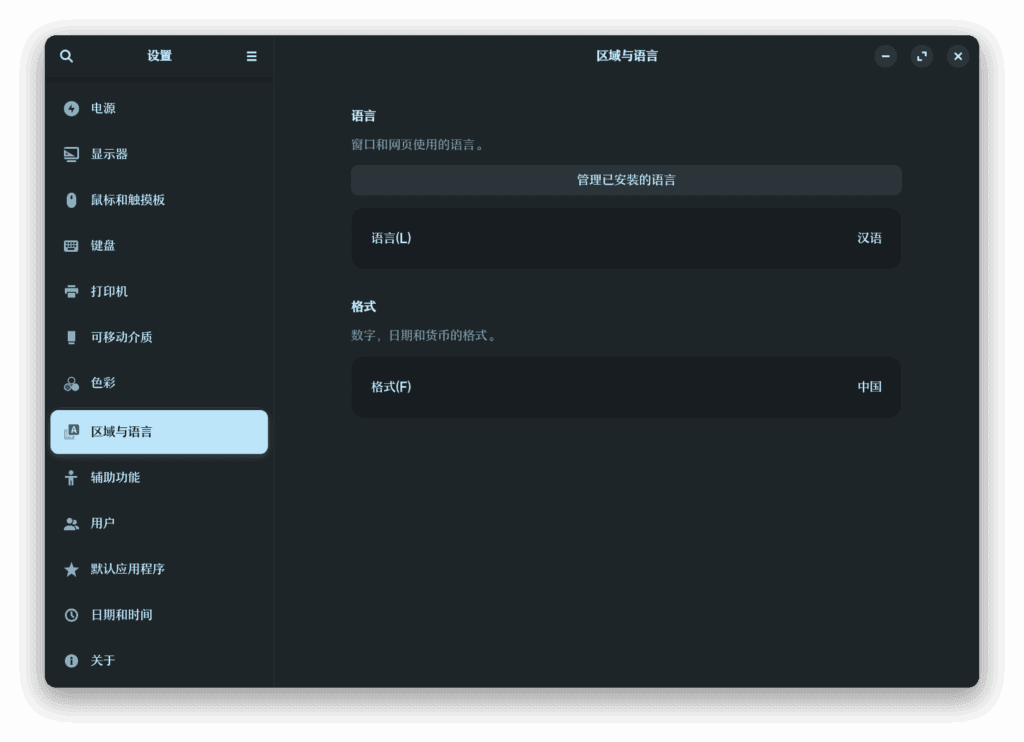
点击“管理已安装的语言”按钮,打开“语言支持”:
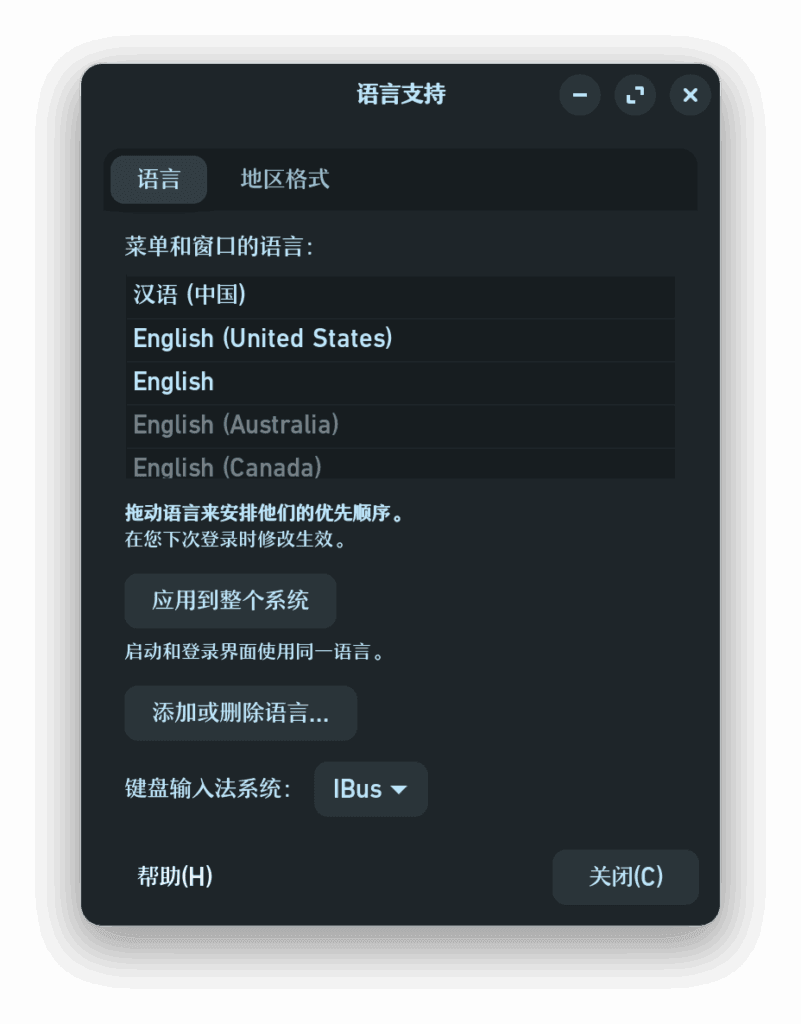
这里如果是第一次打开,那么应该会提示你语言支持不完整。那还有啥说的,安装就是了。
注销并重新登录之后可以看到系统里本来是英文的软件也变成了中文。
白嫖 Zorin OS Pro
2025.12.24更新:重新上传了新的版本,我测试下来是可以安装的。
链接:https://www.123865.com/s/EzfHjv-6Vh8h?pwd=2ACf#
提取码:2ACf
2025.12.16更新:有小伙伴指出下面的文件 sha256 校验值不对,镜像本身是可以启动的,如果担心有问题请不要下载。
可以尝试这个脚本:NanashiTheNameless/Zorin-OS-Pro
2025.10.30更新:ZorinOS 18无法使用下面的方式升级到Pro,如需Pro请尝试使用下方的链接下载:
链接:https://www.123865.com/s/EzfHjv-o2h8h?pwd=CPUY
提取码:CPUY
老实说对 Windows 激活这么谨慎,写文章绝对不提的我而言,写这个东西似乎有点过火(雾)
但总之,这个东西毕竟是 Linux,开源的东西,没事()
先添加软件源,打开 /etc/apt/sources.list.d/zorin.list,并添加下面的内容:
deb https://packages.zorinos.com/premium jammy main接着需要配置 User-Agent 头,这样才能把东西下下来。
打开 /etc/apt/apt.conf.d/99zorin-os-premium-user-agent-temp (名称随意,但最好用 99 开头,降低该配置的优先级) ,并且添加:
Acquire
{
    http::User-Agent "Zorin OS Premium";
};
从 Zorin OS 17 开始,Pro 的软件源采用了与普通源不一样的密钥环,因此需要先添加密钥:
sudo apt-key adv --keyserver keyserver.ubuntu.com --recv-keys 5FD7496A07D323BC最后 apt update,就把专业版的源添加上了。
添加完之后,马上安装下面这两个包:
sudo apt install zorin-os-premium-keyring apt-user-agent-zorin-os-premium 然后把我们刚才的那个配置文件删掉:
sudo rm /etc/apt/apt.conf.d/99zorin-os-premium-user-agent-temp至此 Zorin OS Pro 白嫖成功,可以开始安装一些专业版特有的功能了,比如更多的桌面布局:
sudo apt install zorin-appearance-layouts-shell-premium自定义 Zorin OS 的外观
这个说实话没啥好讲的,谁装了系统不自定义一下呢?
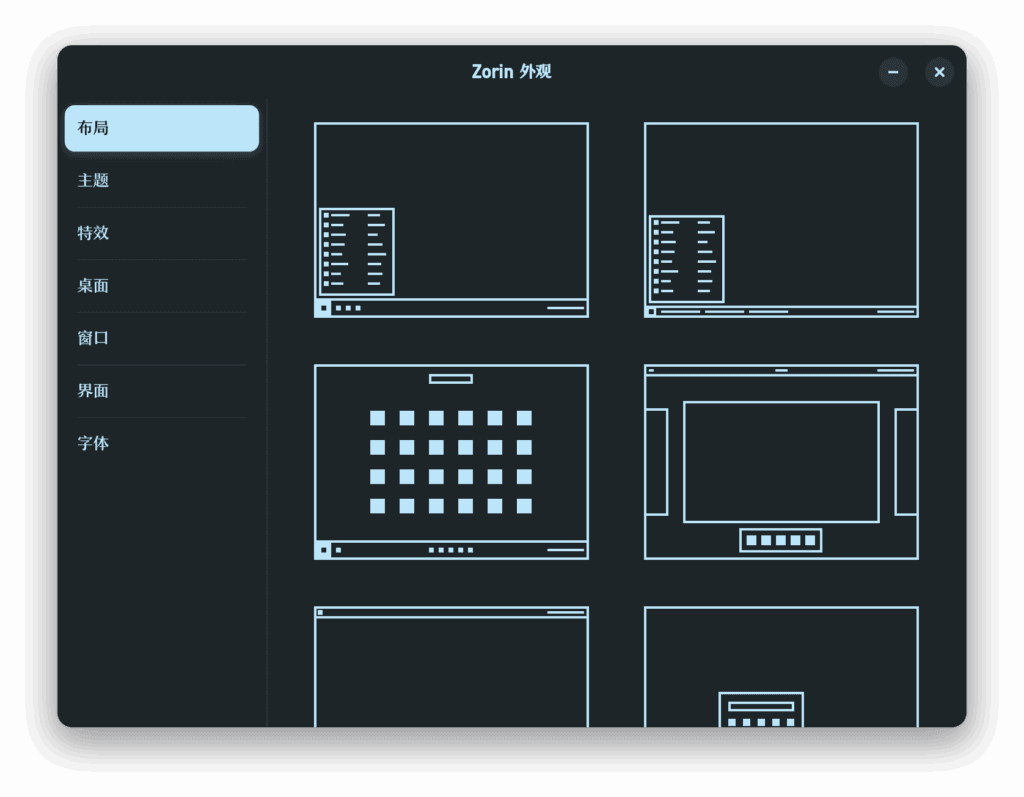
只是有一点需要注意,Zorin OS 的外观调整大部分不是在设置里面进行,而是在一个独立的 Zorin Appearance 软件中进行,界面如下:
可配置项不算特别多,但是最精华的部分都在里面了。“布局”算是 Zorin OS 的特色了(其中 4 个布局免费,还有 4 个布局是专业版专属的)。可能有人会说,怎么长得跟 Manjaro 上面那个外观配置有点像呢,那么恭喜你注意力很好,Manjaro 上那个东东就是学的 Zorin OS。
总结
至此 Zorin OS 17 已经被我们调教的非常 nice,拿来日用完全没问题。系统界面也足够美观,比默认的 Ubuntu 那个样子好太多了。不过默认的输入法似乎不太好用……
最后提一嘴,Zorin OS 上默认有 Windows 模拟环境,而且是这么多发行版里我见到的唯一一个可以把 .exe 文件的图标像 Windows 那样直接显示出来的,还是很厉害的。
下载楼主分享的Zorin18 Pro可以正常安装吗?
上传了新的版本
sky@sky-virtual-machine:~/桌面$ sudo apt-key adv –keyserver keyserver.ubuntu.com –recv-keys 5FD7496A07D323BC
Warning: apt-key is deprecated. Manage keyring files in trusted.gpg.d instead (see apt-key(8)).
Executing: /tmp/apt-key-gpghome.v1vT4mYH27/gpg.1.sh –keyserver keyserver.ubuntu.com –recv-keys 5FD7496A07D323BC
Sgpg: 从公钥服务器接收失败:文件结尾
sky@sky-virtual-machine:~/桌面$ ^C
sky@sky-virtual-machine:~/桌面$
这个方法已经被封杀了,可以看看文章里另一个脚本方式
我也上传过一份,可以直接下载:资源下载
为什么你给的pro版的哈希值和目前官网上面的不一致?是因为你的版本不是最新的吗?
官网的:
Zorin OS 18 Pro 64-bit
dea5c213c0455e7076f73e38072c93643230a241a6cdc8b7e557cce3a564954b
你的:
PS C:\Users\86166\Downloads> Get-FileHash “ZorinOS 18 官方完整版.iso” -Algorithm SHA256
Algorithm Hash Path
——— —- —-
SHA256 EEE2F551015FF0A8D28769E0BF0BB18A3490113F7977F2B4F2C54781E431CDEA C:\Users\86166\Downloads\ZorinOS 18 官方完整版.iso
我下载的时候是从 Reddit 上下的,评论都说没问题(
要么是你下的时候出了问题,要么是版本,也有可能是网盘或者最早发布的那个人偷偷动了手脚
https://github.com/NanashiTheNameless/Zorin-OS-Pro
可以试一下这个脚本
Key 已经被封了
请问博主还有新的key吗?
谢谢
目前还不知道Zorin OS 18 Pro的Key
谢谢解答,我安装的是Zorin 17 lite。
尝试了你分享的key显示key已经被ban
我现在没有合适的虚拟机测试,不过Key本身是可以导入的。可能是Zorin OS官方整体换了Key,也可能是Lite和普通版不一样的问题。
我应该还有一份17 Pro的镜像,你要的话可以加我QQ。
谢谢您的答复,我是用一台配备Intel N5030的处理器的平板电脑安装的。官方推荐使用Lite版本,等我有时间使用Pro版本再测试下。非常感谢!
Zorin OS 18无效
18刚刚发布没几天,大概率是密钥又换了,暂时还不知道18用的是什么
牛牛牛
输入法可以尝试下,rime + oh my rime ,目前我在 Linux mint 里面用着还挺顺手的
命令不对,要sudo nano 才能打开文件,但是不知道修改后保存的指令是什么,ctrl+0+enter无效
我写的就是 sudo nano 啊,另外 nano 的保存是 Ctrl + O,是英文字母 O,不是 0
Nano: F1 for Help, F1 exit Help
Strg + s = direktes speichern
Strg + o = speichern mit nachfrage
Strg + x = nano beenden
echo “alias nano=’sudo nano'” >> ~/.bashrc
source ~/.bashrc
das alias nano ruft nun automatisch sudo nano auf