

Windows 11 创建本地账户
 杏川铭心
杏川铭心
众所周知,Windows 11 强制大家在安装系统的过程中登录微软账户。
因为最近换 MacBook 了,虚拟机只能装 Windows 11 on ARM,所以有了这篇文章。
作为尊贵的 Microsoft 365 订阅者(???),我对微软账户其实没啥意见。
只是微软从我邮箱里面截取前五个字母作为本地用户名的行为让我非常不爽
而且许多人其实非常不想登录这个微软账户,所以今天我们就来看看如何优雅的在 Windows 11 里创建一个本地账户。
本文只针对自己新装系统,电脑预装的不支持,因为预装的基本都是家庭版,后面的关键操作一个都干不了。
预装系统请自行去网上找 start ms-cxh:localonly 的教程。
安装系统
首先安装系统。版本必须选择非核心版的 Windows,即不能是家庭版、家庭中文版。很快你就会知道为什么……
这里我们就拿专业版做演示。新版安装程序用不惯就用旧版。(虚拟机软件是 Parallels Desktop)
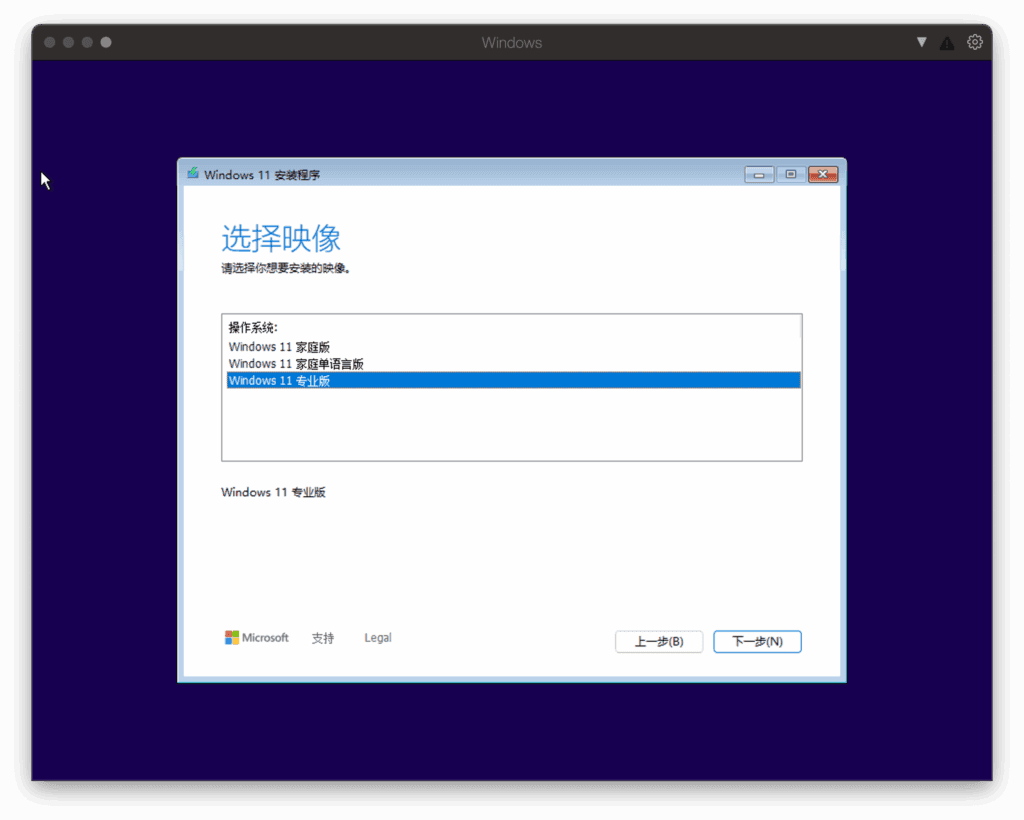
创建账户
进入 OOBE 之后,正常联网。
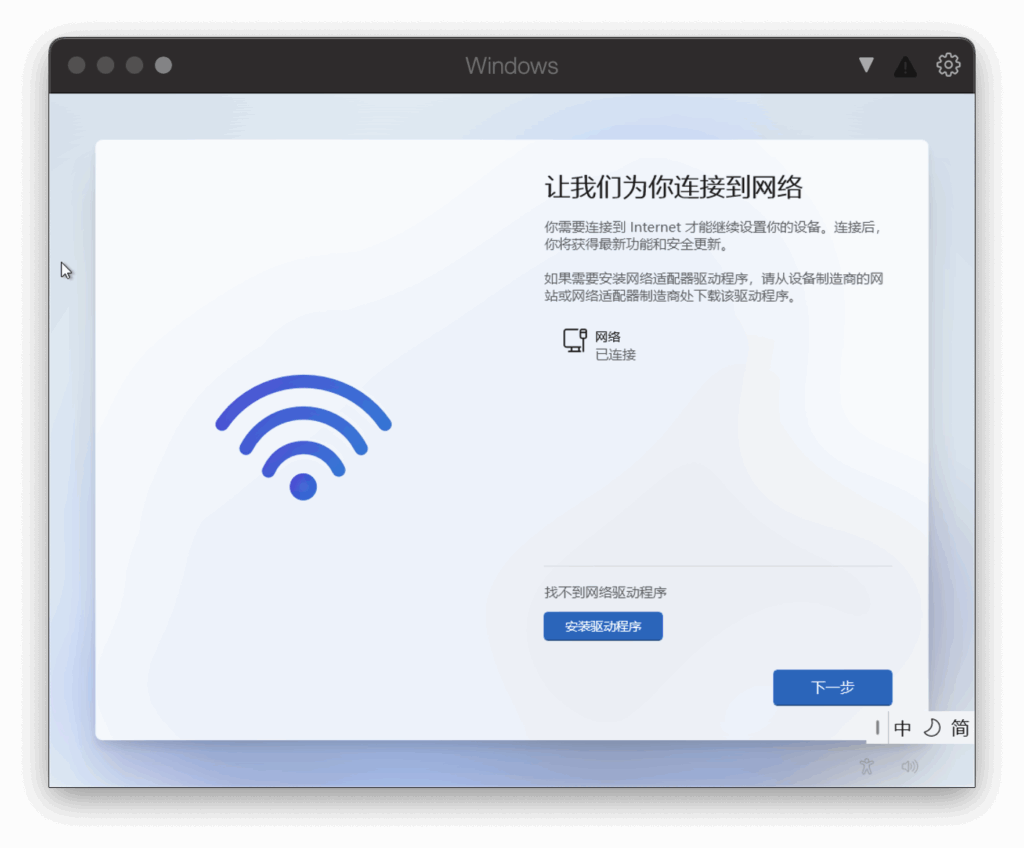
不要惊讶,接下来每一步,都是微软官方认可的步骤,封杀概率基本为零。
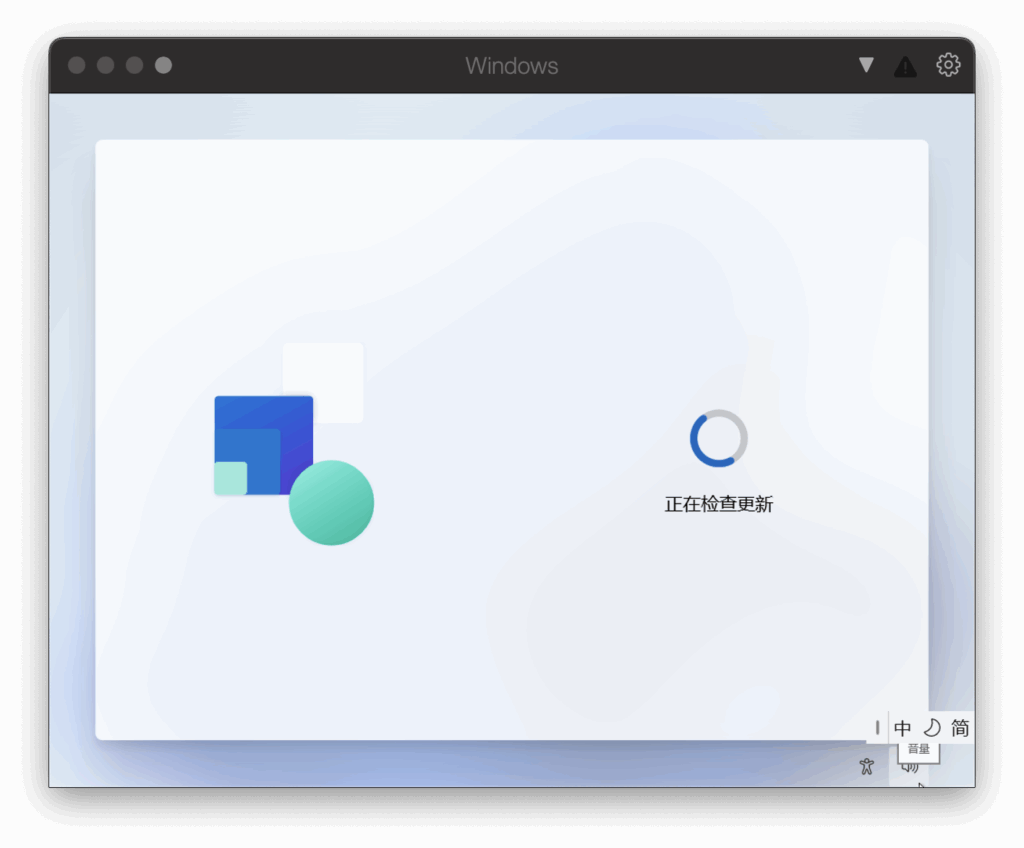
等待 Windows 更新,然后进入创建账户的界面。Windows 更新可能会花很久,请不要着急。
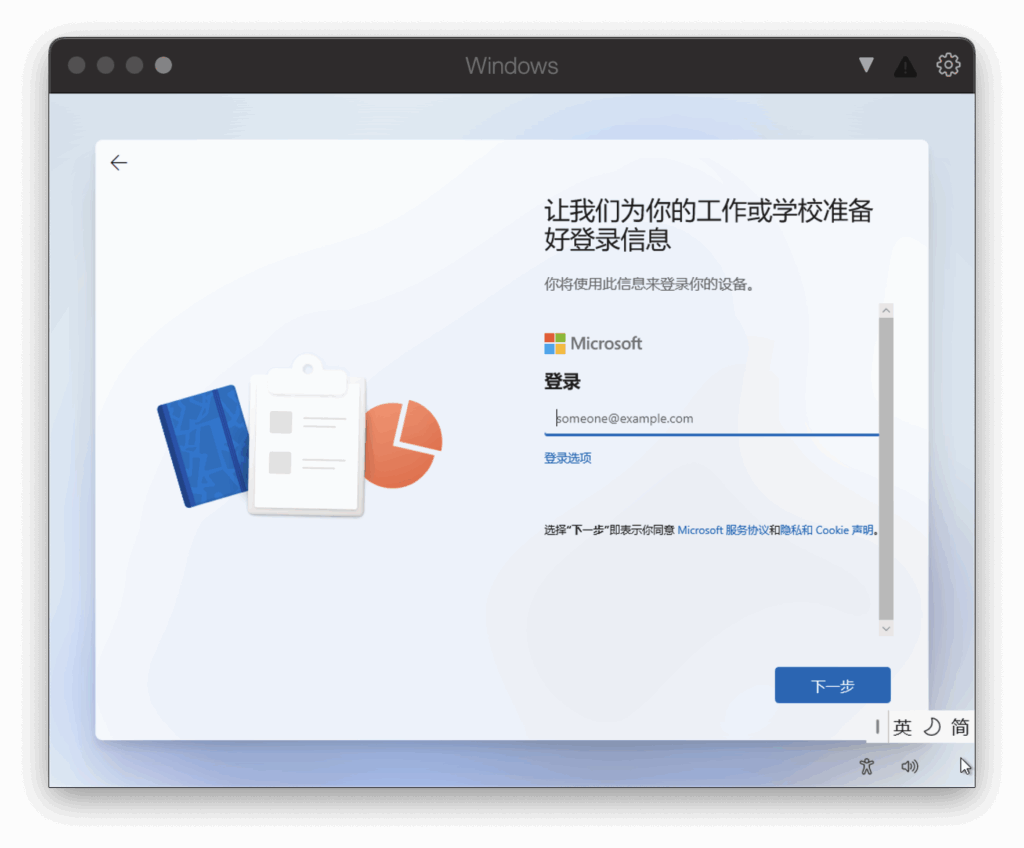
如果是专业版、专业工作站版,就选择注册工作或学校账户。企业版不用选,直接就是这个地方。
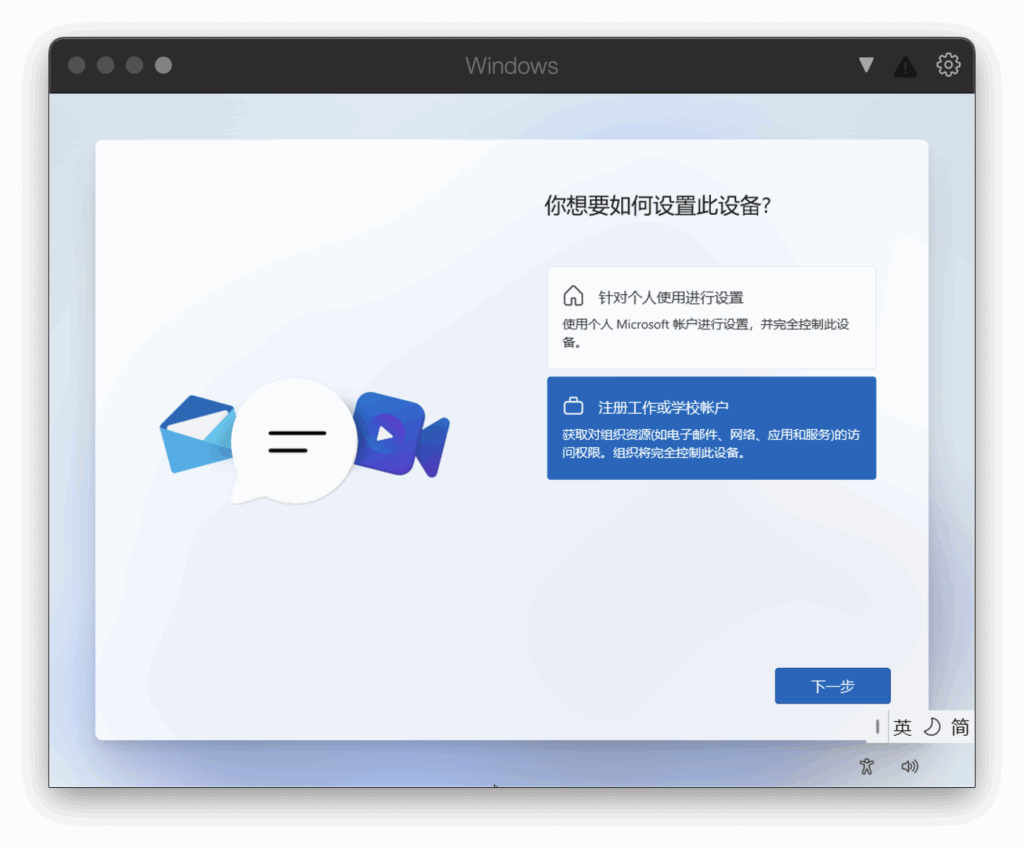
然后点击“登录选项”。
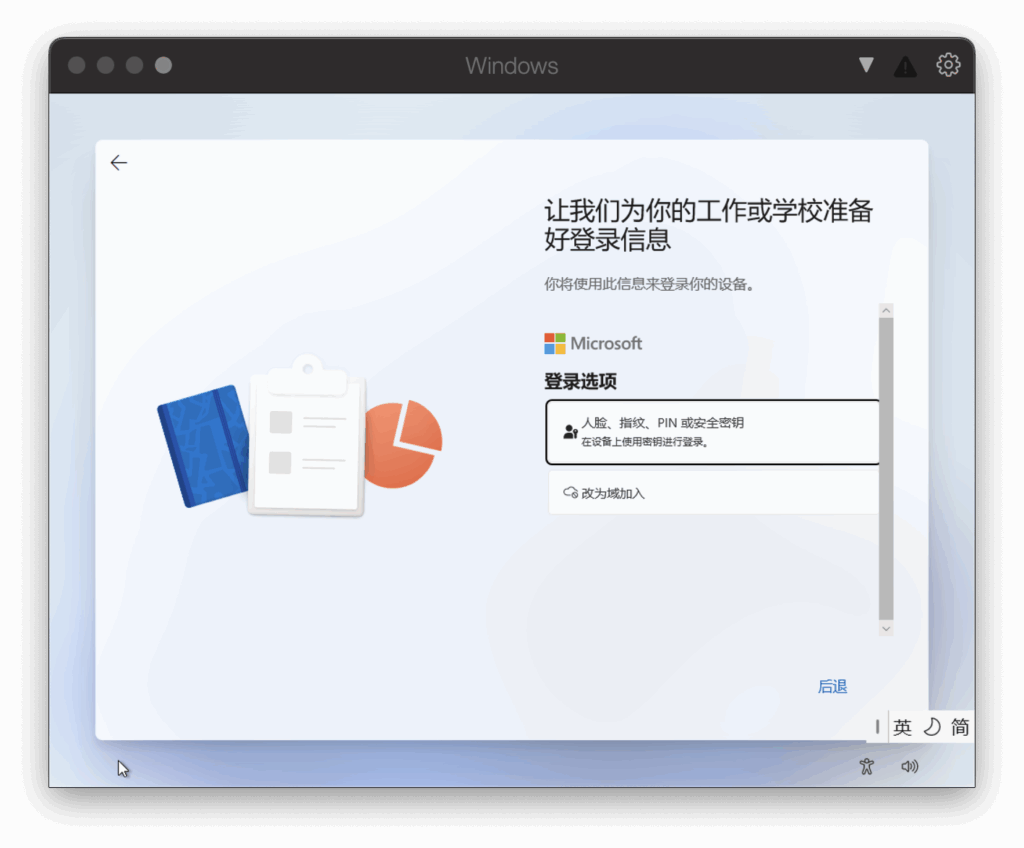
点击“改为域加入”。
看到自己熟悉的界面了吧?(暂时不要管加不加域。不加域也能用 )
)
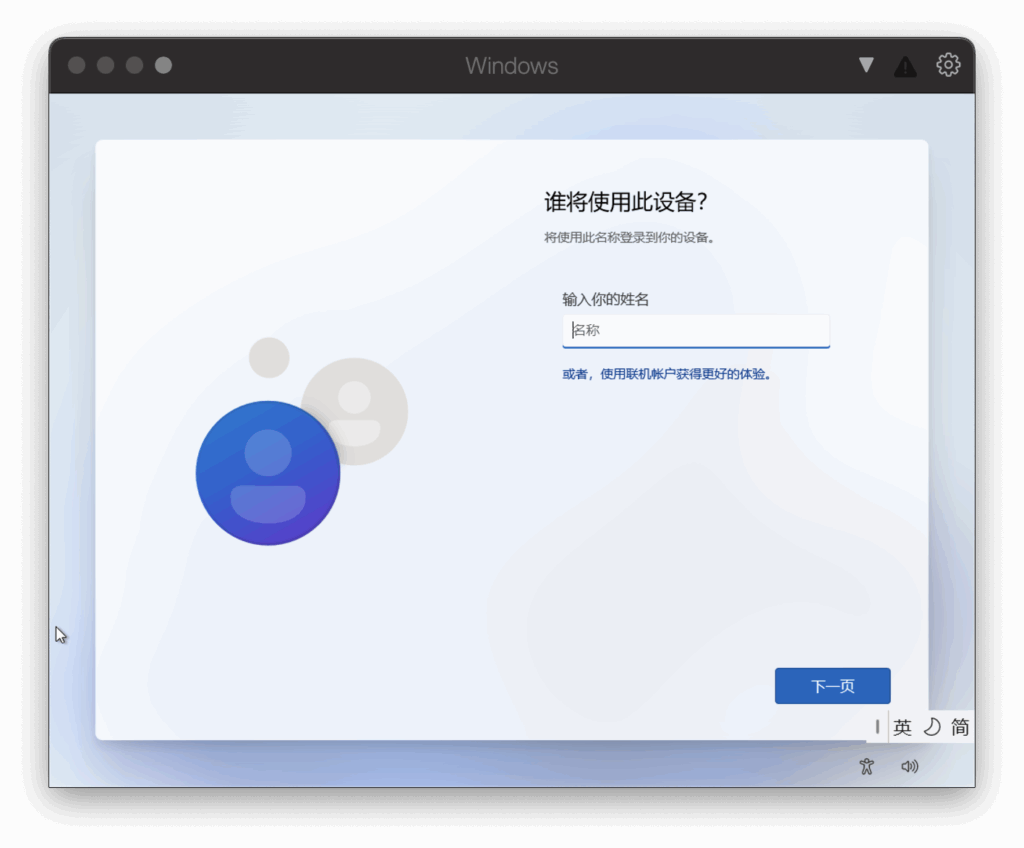
那还说什么,创建账户啊!
接着就是正常 Windows 创建账户,然后自己更新,直到进入桌面。
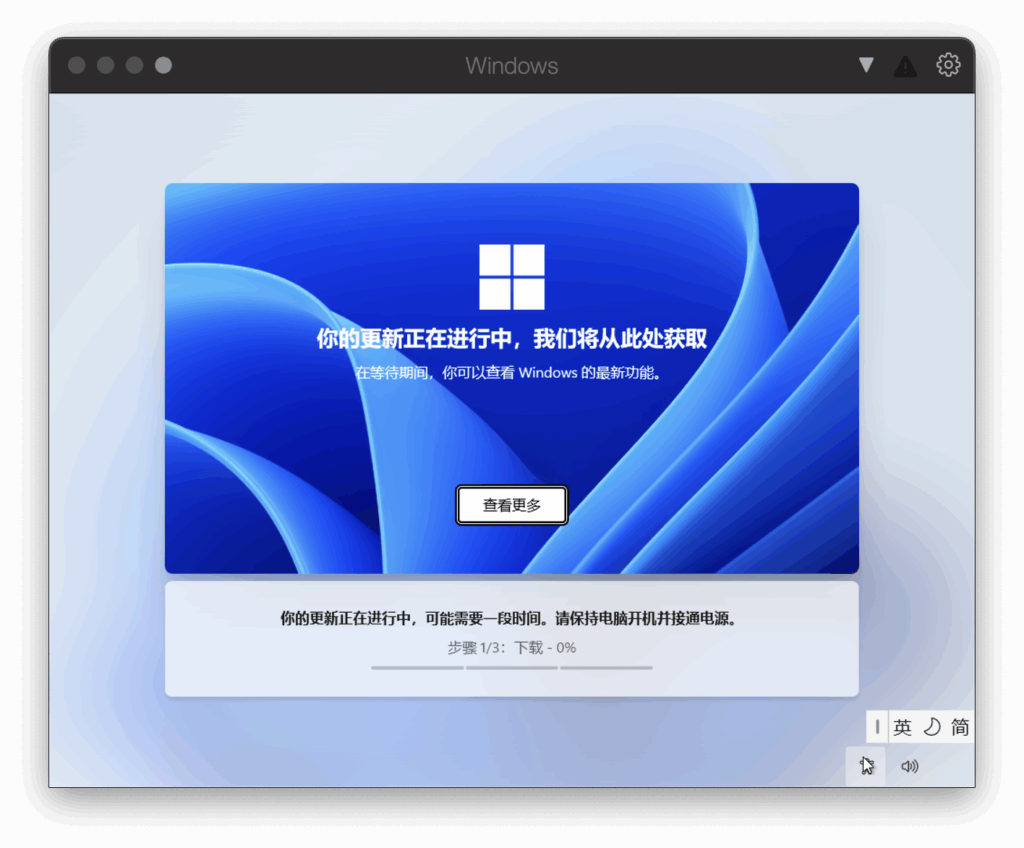
(话说 Windows 11 现在是真爱更新啊,OOBE 就开始更新了,玩得还挺花!)
恭喜你,至此你就收获了一个本地账户了!
修改策略
吗?
事实上到这里只是漫漫长征路的一部分,如果你就让系统保持这个状态,那么没过几天,在你开机的时候,你就会收到来自微软“爱的抱抱”,让你登录微软账户。
(对于我来说其实已经够了,毕竟用户名问题解决了,诶嘿)
第一次还会给你三天的宽限期,第二次吗,哼哼,那就彻底没机会了
所以我们不能就这么算了,要想个办法,让 Windows 闭嘴。
这里有两个方法:
家里有服务器
记得之前装系统的时候我们的选项是什么吗?没错,“改为域加入”。
那还等什么,加域啊!(雾)
家里没服务器
鉴于大部分人家里没有服务器(废话),我们采用修改策略的方式,来让 Windows 闭嘴。
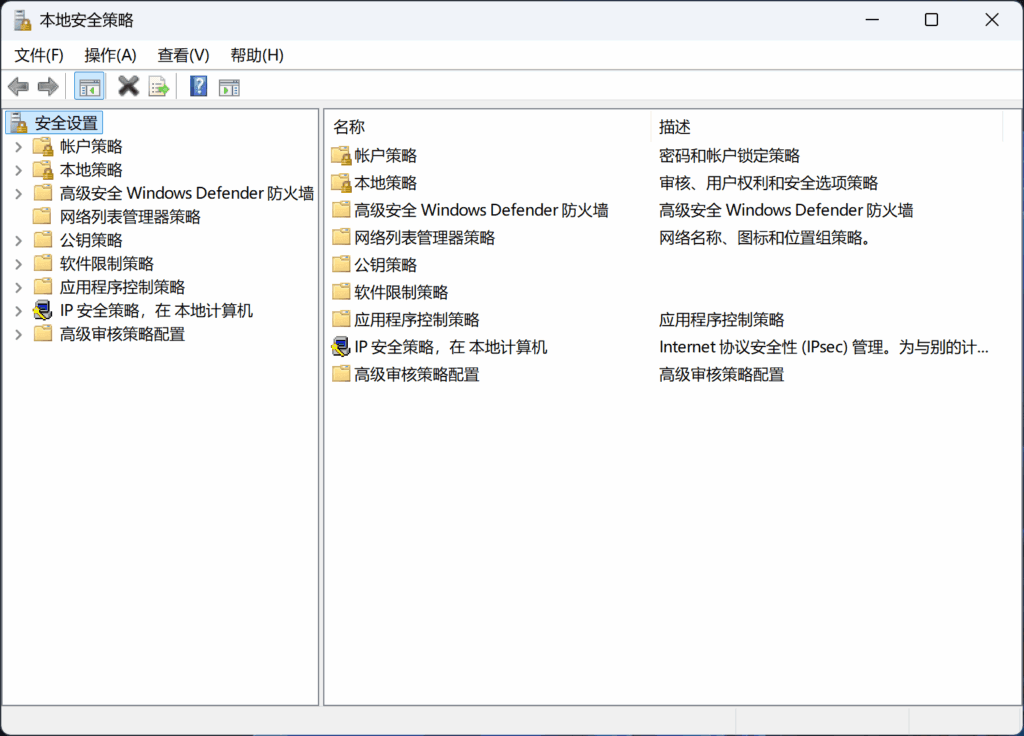
按下 Win + R,打开运行,输入 secpol.msc 回车,打开本地安全策略。
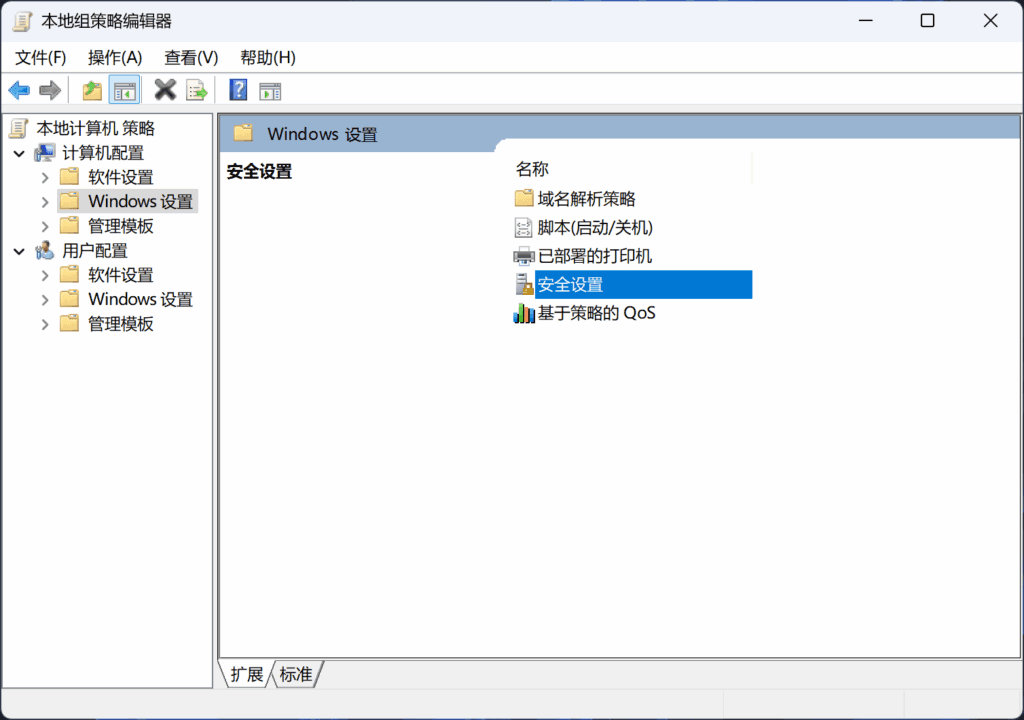
当然,如果你用惯了组策略,或者单纯觉得“组策略”听着更有逼格,也可以输入 gpedit.msc,转到计算机配置 > Windows 设置 > 安全设置,打开的界面是一样的。
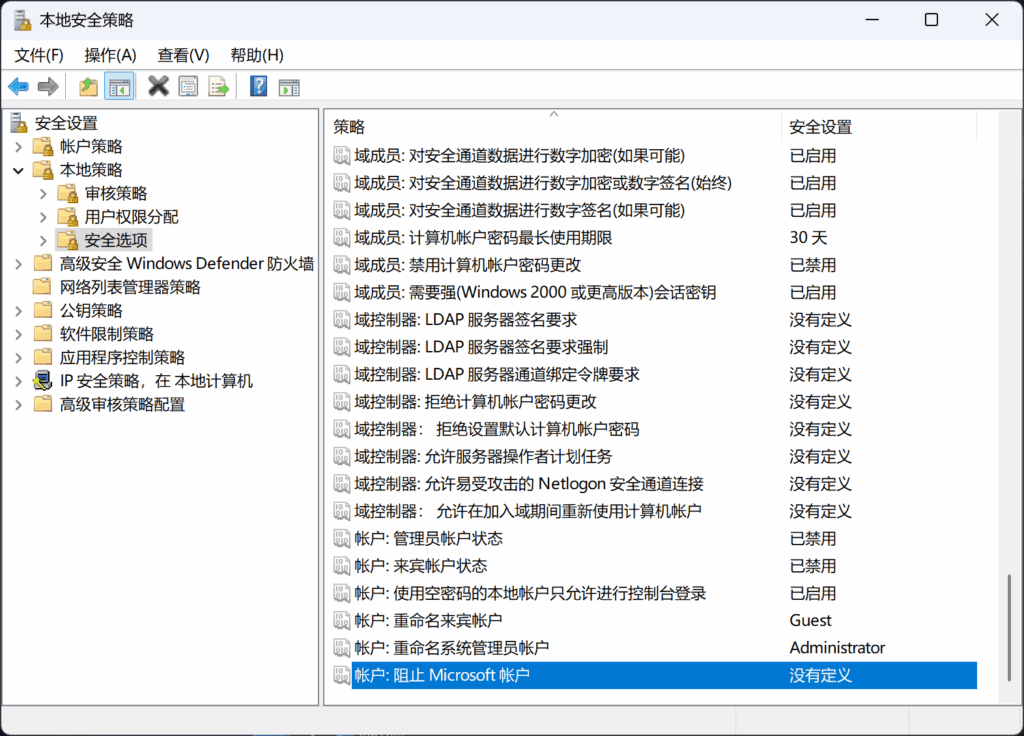
接着转到本地策略 > 安全选项。
往下拉到底,找到“账户:阻止 Microsoft 账户”。话说安全策略相比普通的组策略真的是很没有存在感,网上那么多教程似乎没一个提这件事情……
把这个策略改成“用户不能添加 Microsoft 账户或使用该账户登录”。如果你已经登录了微软账户的话就改成“用户不能添加 Microsoft 账户”就行。
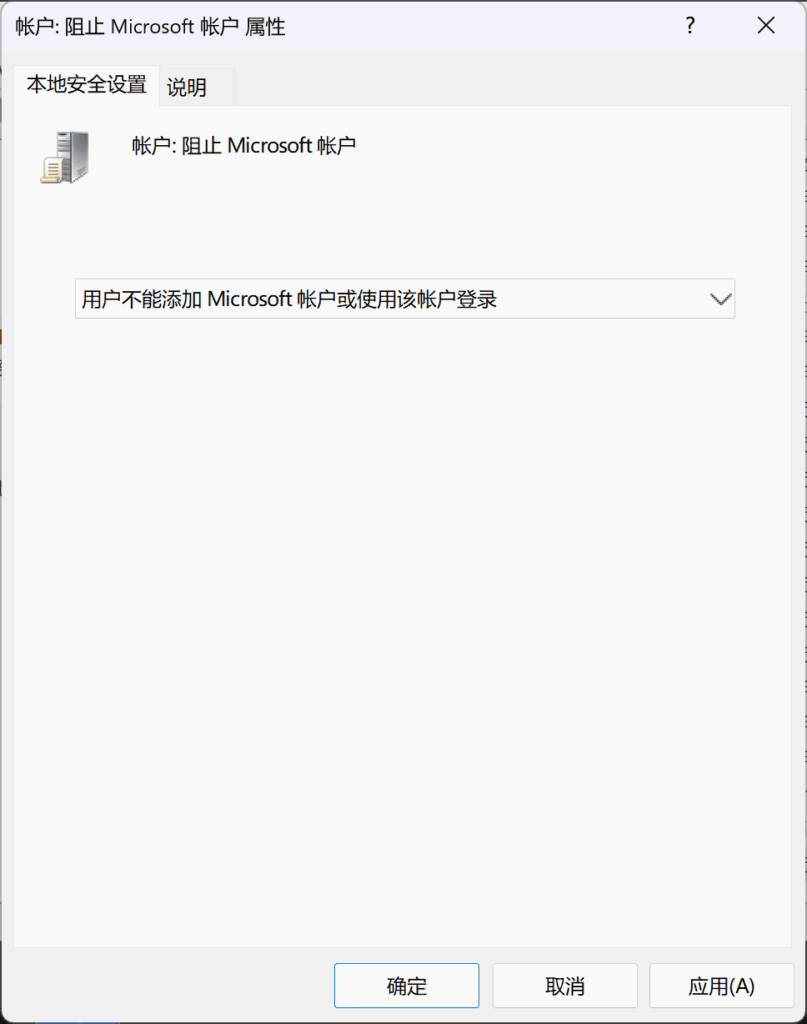
(这里要提醒那些对系统有洁癖的人,安全策略跟普通的组策略不一样,一旦设置了是不能删除的!对这个策略,你最多只能把它改成“此策略已禁用”,但是不能恢复到最早的“没有定义”的状态!)
OK,这样 Windows 就对什么微软账户死心了,再也不会让你登录什么微软账户了。
简单检查一下,打开设置,转到账户 > 其他用户,点击添加账户。如果 Windows 萎了直接打开了本地账户的创建,就说明成功了。
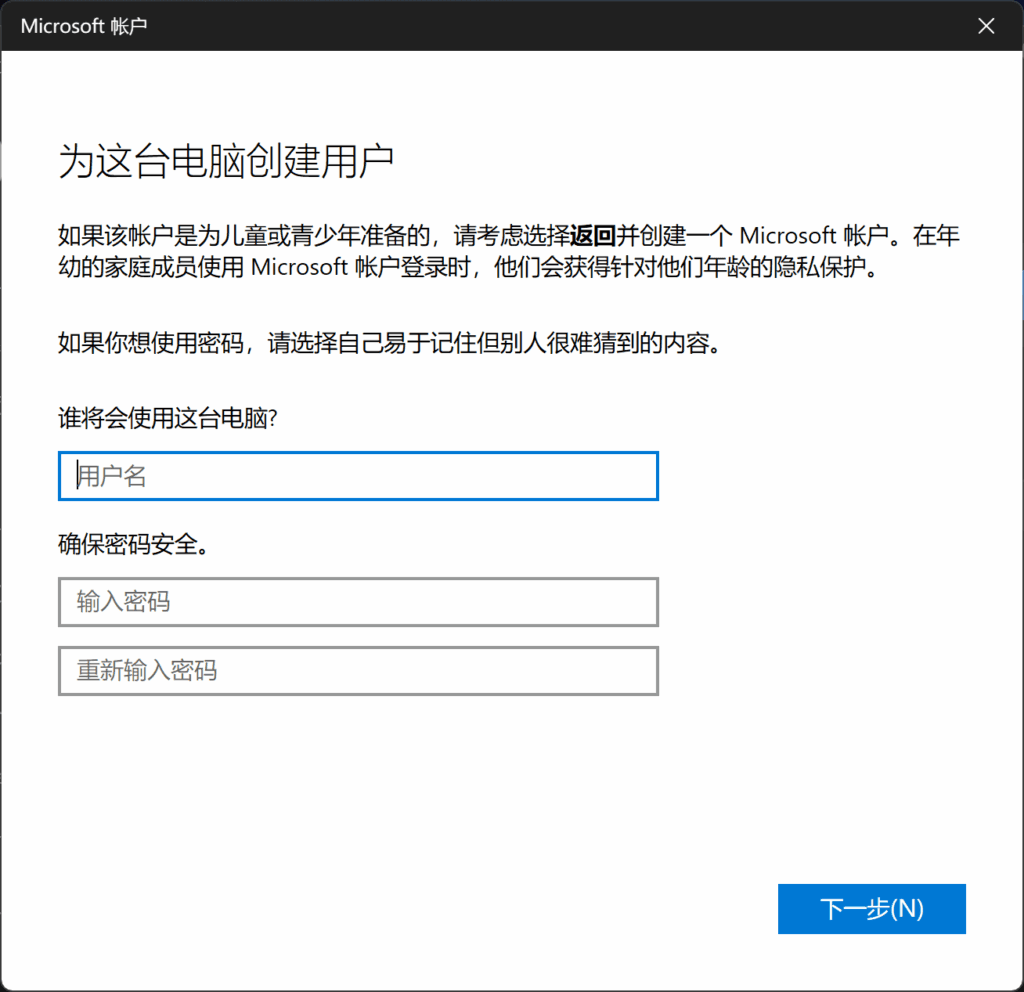
彻底闭嘴
如果你还是有点担心,比如 Windows 在账户刚刚登录的时候弹出什么首次登录界面然后让你登录账户的话,还有另外一个策略可以修改。
打开本地组策略编辑器(如果你刚刚开的是本地安全策略,那么 emmm),转到计算机设置 > 管理模板 > 系统 > 登录。
把“显示首次登录动画”这个策略禁用掉。
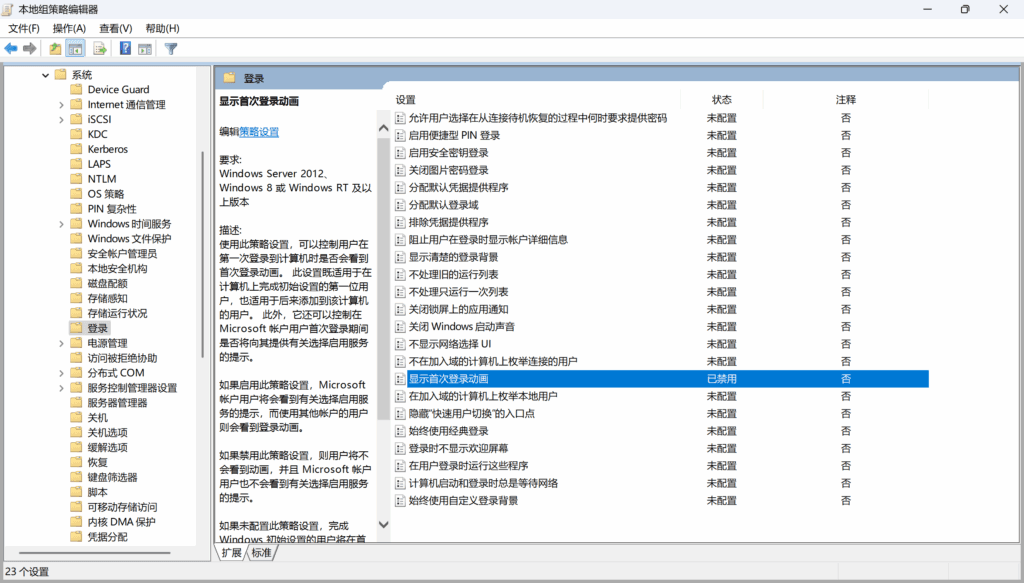
这样你首次登录账户的时候,就不会再弹出什么“登录 Microsoft 账户”、“自定义你的体验”、“个人数据跨境处理说明”之类的东西了。
Windows 11 也就彻底闭嘴了。
结语
在 Windows 11 上用本地账户,其实很简单,关键是不要那么死板,反正是个人,你就写个给企业用,又有什么问题呢
非常好用,全网最好用的设置步骤。win11 25H2 版本,创建本地账户登录方法