
恢复旧版任务管理器
 杏川铭心
杏川铭心
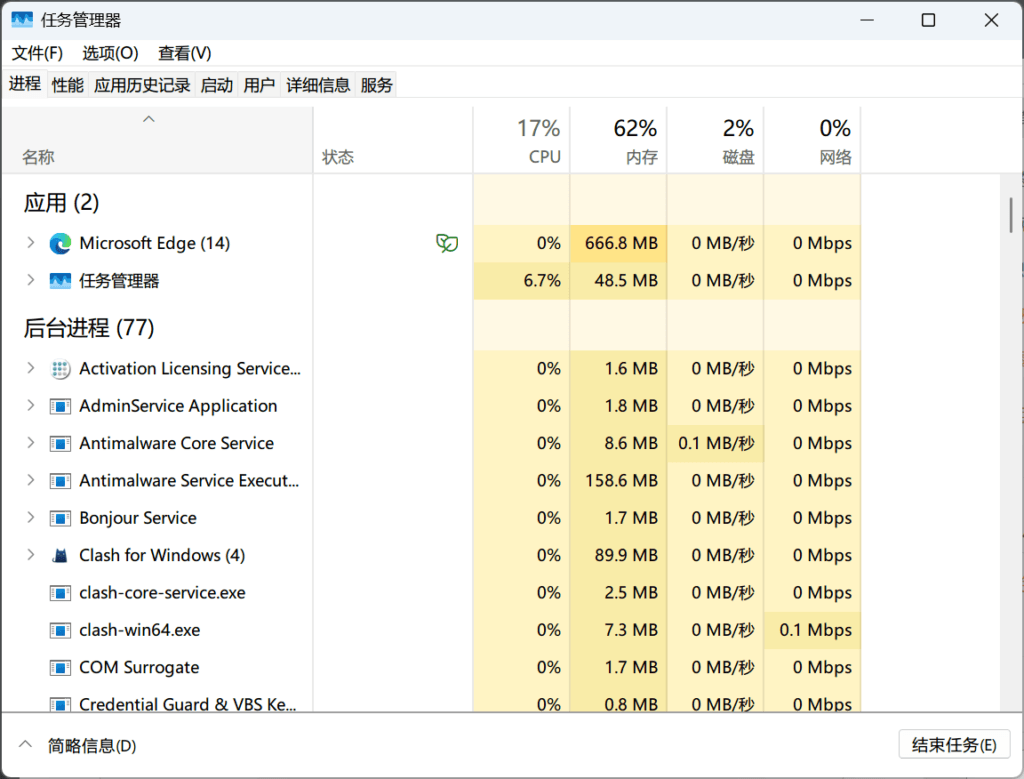
众所周知 Windows 8 开始微软给任务管理器上线了一个新版的任务管理器,界面很清爽,而且比起以前版本的任务管理器功能更多,可以说是用过都说好。
这个版本的任务管理器一直用到 Windows 11 21H2。从 22H2 开始,微软就给任务管理器上线了新的现代界面,虽然好看是好看了不少,但是架不住微软狗屎一样的优化,加上并没有彻底迁移至 WinUI 3 等等缘故,导致这个任务管理器加载十分的慢……
于是就有很多人表示想回到 Windows 10 那样的旧版(虽然是从 Windows 8 开始的)。
如果你去网上查的话,会发现绝大多数教程,都是清一色的叫你把 C:\Windows\SysWOW64 里面的 Taskmgr.exe 拷出来替换原版。
问题在于,System32 和 SysWOW64 里面的这两个任务管理器,压根就不是什么新版和旧版的关系,而是一个 64 位,一个 32 位的关系。新版和旧版的区别也更像是微软在放弃 32 位 Windows 后就没有再想着更新 32 位的系统资源。
此外,正因为这个“旧版”其实是 32 位的,使用这个版本会导致任务管理器涉及到和资源有关的地方全部歇菜!最典型的,就是“性能”选项卡里,什么东西都显示不出来……
那么有没有什么办法,来让我们真正用上旧版任务管理器呢?
替换一个真的旧版
从 21H2 里薅一个任务管理器出来。鉴于不是所有人都会下特定版本的镜像,以及从镜像里面提取文件,该方法仅供参考。
加上启动参数
新版任务管理器有一个隐藏的启动参数 -d,加上这个参数就可以打开旧版。
不过这个方法只适用于打开一次,如果希望每次打开都出现旧版那么这个方法就不太合适了。
移除 UI
最好的总要留到最后。
首先我们打开 C:\Windows\SystemResources 文件夹。
会发现一个叫做 Windows.UI.TaskManager 的文件夹。
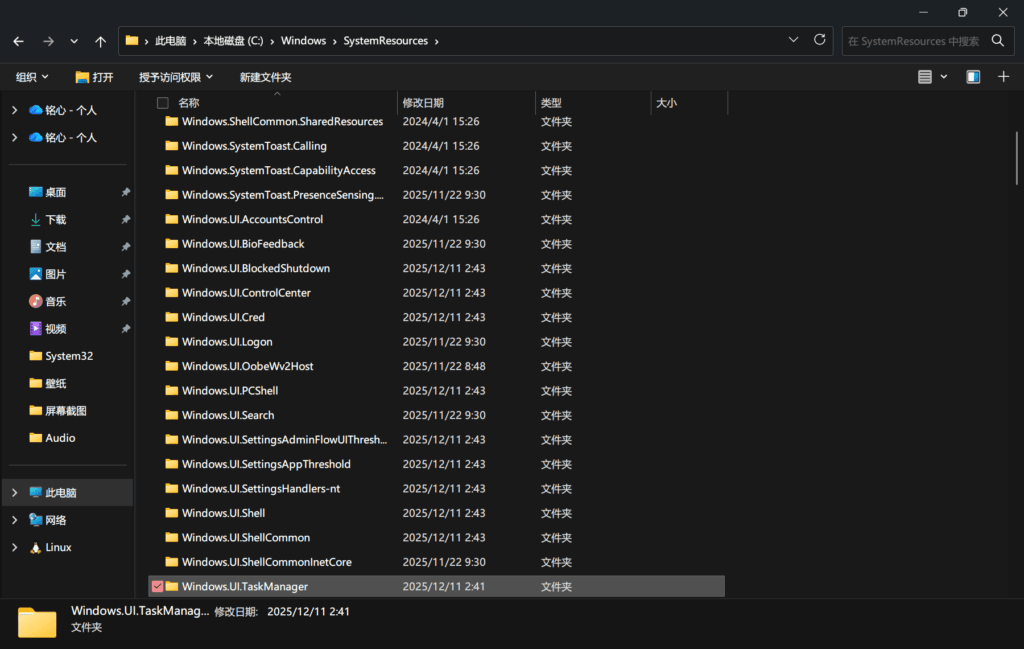
把这个文件夹移动到别的什么地方,比如桌面。重命名也可以,不过重命名需要对整个 SystemResources 文件夹提权,后续系统可能会发生权限不匹配的问题,不建议这么干。
接下来打开任务管理器,就可以看到变成旧版了。
这个旧版不会像 32 位版的一样出现问题,对比一下:
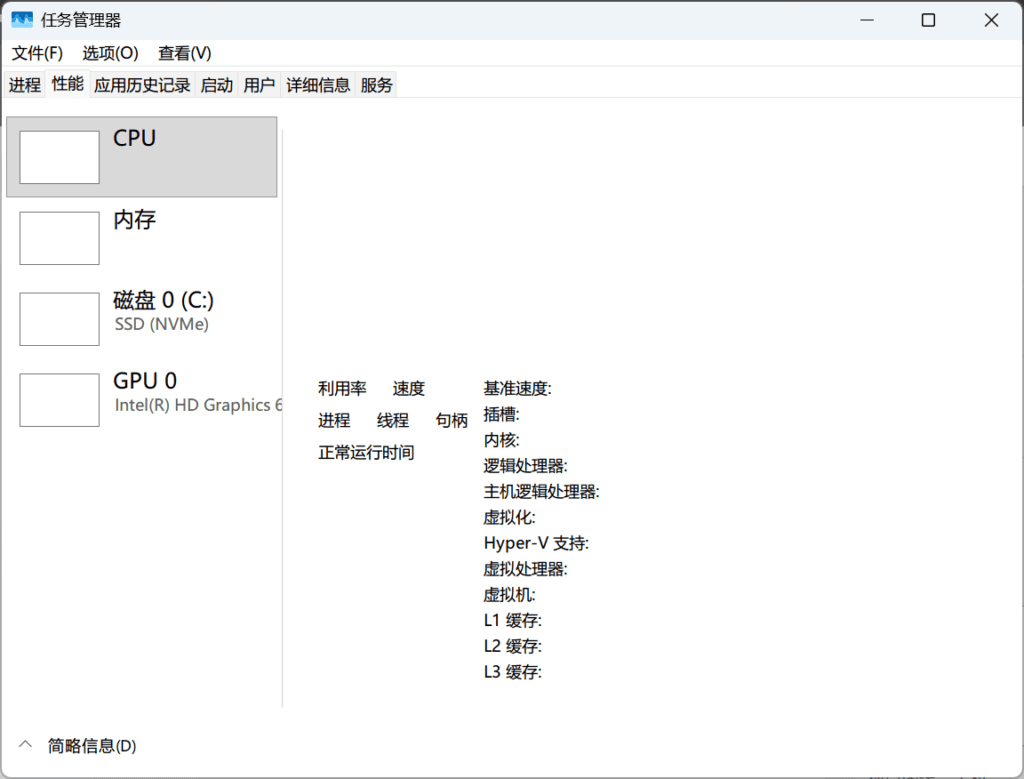
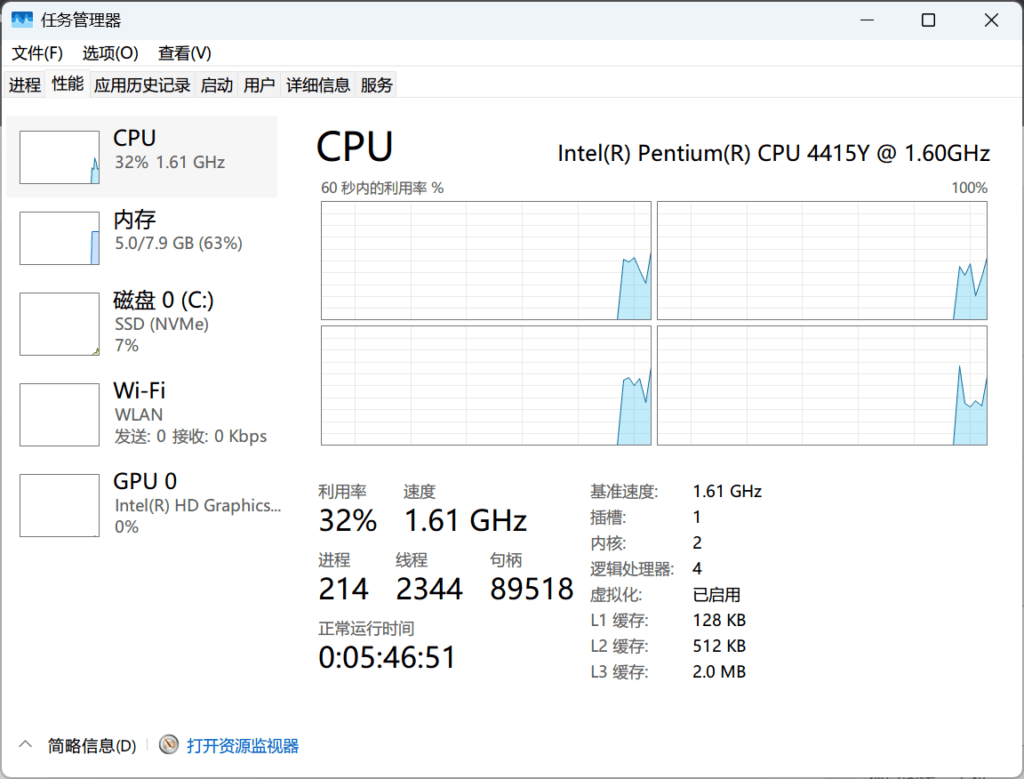
顺利恢复旧版任务管理器,加载速度快了不少。