

SideStore iOS 侧载教程
 杏川铭心
杏川铭心
你还在为 AltStore 频繁连不上电脑而抓狂吗?你还在因为找不到电脑而对着逐渐减少的到期时间而焦虑吗?还在对着 10 个 AppID 的限制无能狂怒吗?
好消息!好消息!SideStore 出现了!所有这些问题,都将成为历史!
好,上面的内容明显是整活。不过 SideStore 确实黑科技满满,下面我们先来看看它的介绍
目录
SideStore 介绍
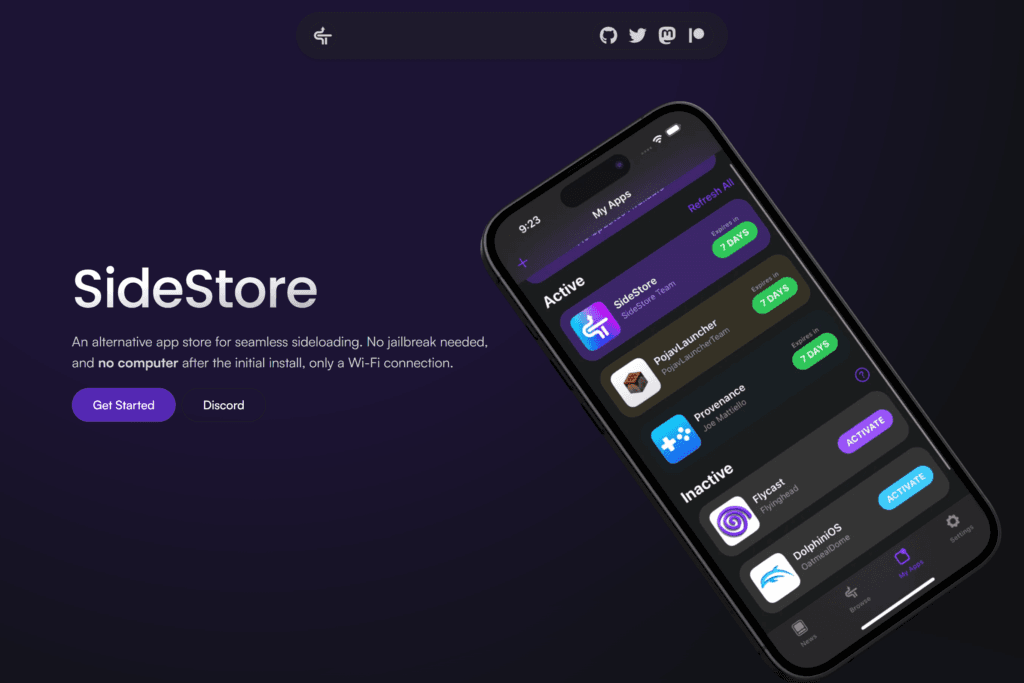
SideStore 是一个 AltStore 的 fork,相比于原版的 AltStore,SideStore 多出了下面的功能:
机上签名
是的你没听错,SideStore 可以在手机上完成签名,不需要像 AltStore 那样安装、刷新时都需要连接电脑。看过我 StikDebug 教程的大概可以猜到这个功能和 Pairing File 有关系,当然这确实代表着需要在安装的时候连接至少一次电脑。
注意 SideStore 还需要一个远程服务器完成签名,默认用的是共享服务器,也就是你的 Apple ID 有小概率会被封,受不了的请关闭这篇文章并返回使用 AltStore。
AppID 合并
AltStore 遇到希望注册多个 AppID 的软件时只能选择全部保留或者只保留主包的 AppID,对于稍微复杂一点的软件,特别是各种破解版,加强版,很容易导致 AppID 快速用光。
而 SideStore 支持将所有包都注册在同一个 AppID 下,既可以保证软件正常运行,也可以最大程度减少 AppID 的使用。
AppID 提前刷新
这个功能意义不大,不过 AltStore 只有在 AppID 过期后才会刷新,而 SideStore 是随着 App 刷新而刷新。
SideStore 的原理
SideStore 机上签名主要靠两个东西,模拟连接电脑,和远程 Anisette 服务器。
正常来讲 iOS 是可以通过局域网连接电脑的,但是由于 iOS 的限制,不能通过简单的自己连接自己来实现模拟电脑连接的效果。
回环 VPN 通过给 iOS 设备自己一个假的局域网 IP 地址,来欺骗 iOS 这其实是一个“电脑”,从而实现模拟连接电脑的效果。
那么 Anisette 服务器又是什么呢?
iOS App 在签名的时候需要生成一小段 Anisette 信息,这个生成过程出于某种原因,没办法在本机完成,因此只能交给远程服务器来完成。
Anisette 服务器通过假装是一台 Mac,来协助 SideStore 生成 Anisette 信息,然后将 Anisette 发回 SideStore,并最终完成签名的流程。
安装
安装 SideStore 本体
首先你肯定需要安装 iTunes,不然手机连不上电脑。Mac 用户当我在放屁,虽然我也是 Mac 用户
然后从官网下载 SideStore。
接下来需要一种方法把 SideStore 的安装包安装到手机上。
使用 AltServer 的话(ntr 说是了),只需要在安装 AltStore 的前一步,按住 Alt 或者 Option,就可以发现“Install AltStore…”的选项变成了“Sideload .ipa…”,点击这个选项,然后选择你的安装包即可。
SideStore 官方推荐使用 iloader,相较于 AltServer 更加纯粹,不需要像 AltServer 那样安装 iCloud,同时还支持一键安装 SideStore。
实在不行还可以用爱思助手之类的方法安装,总之,找一个方式把 SideStore 装上即可。
接下来的步骤大部分和 AltStore 是一致的,这里我们只介绍 SideStore 独有的步骤。
获取 Pairing File
参考Pairing File 教程获取并安装 Pairing File。
安装完之后就是这个效果:
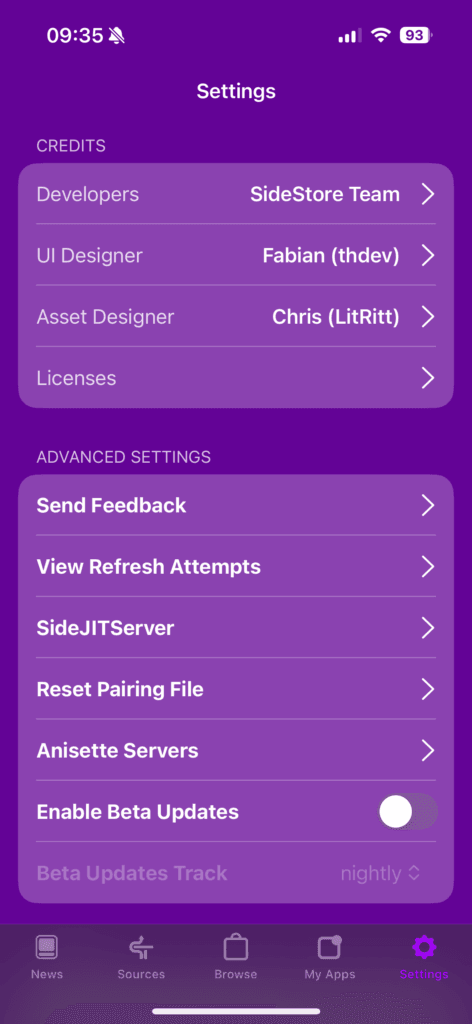
当然了因为我很早以前就装上了 SideStore 所以肯定不能给大伙看全流程,只能给大家看成功之后的截图做个参考 😛
连接回环 VPN
StosVPN 被肘击了,目前推荐的回环 VPN 是 LocalDevVPN,外区 App Store 可以直接下载,国区没有这个软件,请自行寻找注册外区 ID 的方法。
不过出于纯粹的恶趣味好奇我发现 StikDebug 的回环 VPN 配置是可以由 SideStore 使用的!也就是说,如果你已经配置好了 StikDebug,那么不一定需要再额外安装一个 App。
没有连接回环 VPN 的时候 SideStore 什么也做不了,只有连接了这个 VPN SideStore 才可以模拟连接电脑。
另外看到“VPN”的时候不要高潮,这就是个本地隧道,没有你想象中的那个功能。
侧载
在上面的操作完成后,SideStore 就可以开始使用了!
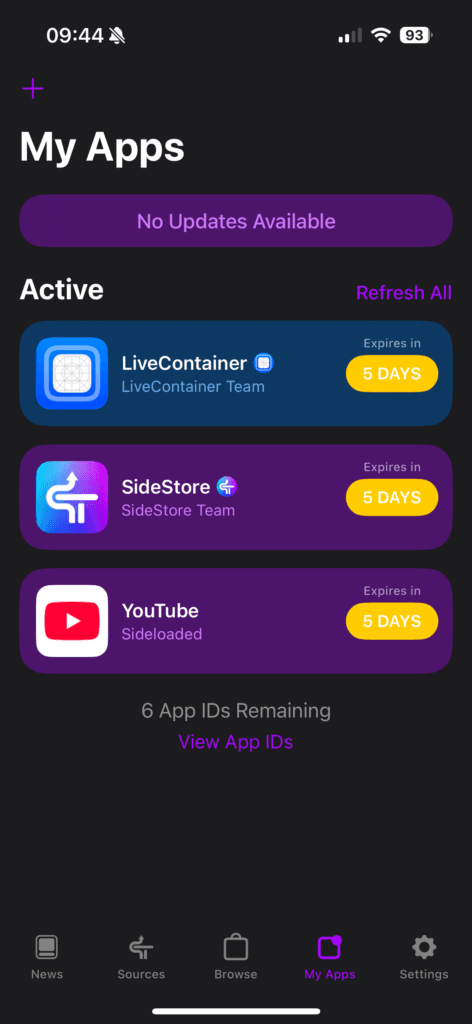
SideStore 的界面除了紫还是紫,比 AltStore 的绿色好看一点(个人感觉),当然也可能有人觉得刺眼。
使用方法和 AltStore 类似,点击左上角的加号可以选择 .ipa 文件安装。
常见问题
Apple ID 里多出来一个不认识的 MacBook Pro/iMac
这个“MacBook Pro”,也可能是“iMac”,就是 SideStore 所使用的 Anisette 服务器。
可以基本上肯定这个行为是安全的,但如果你实在不放心的话,请卸载 SideStore,回归 AltStore 的怀抱。
目前的 Anisette v3 服务器已经十分安全,封号概率基本为 0,只要确保你的 SideStore 是最新版,一般都不会出现问题。
安装/刷新不了
确保回环 VPN 开着。
另外和所有的依赖回环 VPN 的软件一样,在使用流量的情况下,是无法连接的。请使用 Wi-Fi 来完成操作。
飞行模式大法在这里不好使,开了飞行模式还怎么签名……