
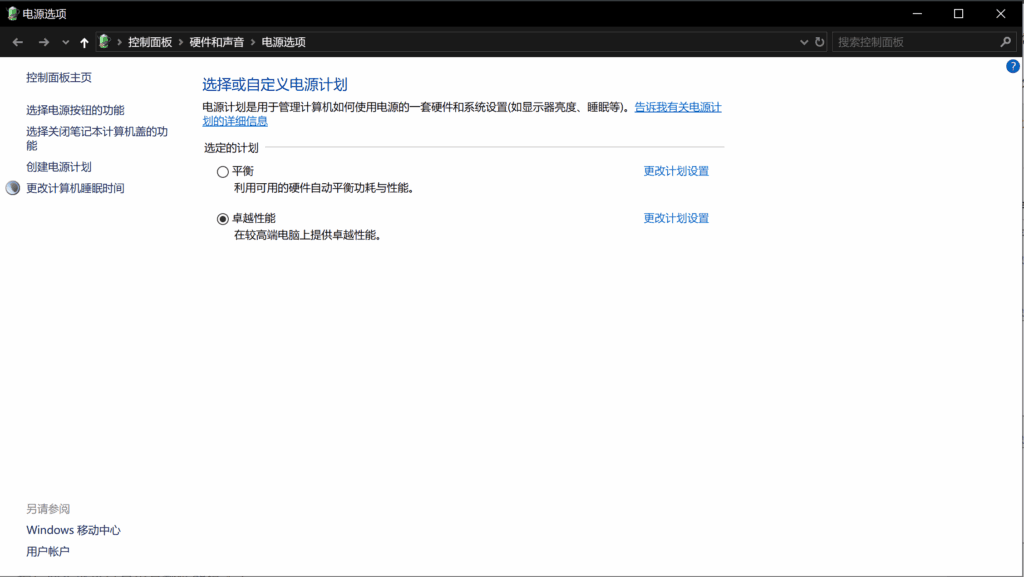
Windows 启用 卓越性能
 杏川铭心
杏川铭心
最后编辑于 2025年4月20日
依然只是记录生活的博客,不是技术文章~
最近刚装的 Windows 10 LTSC 2019,准备调一下电源计划。
结果打开控制面板却发现只有“平衡”可以选!
这能忍吗?这不能忍!
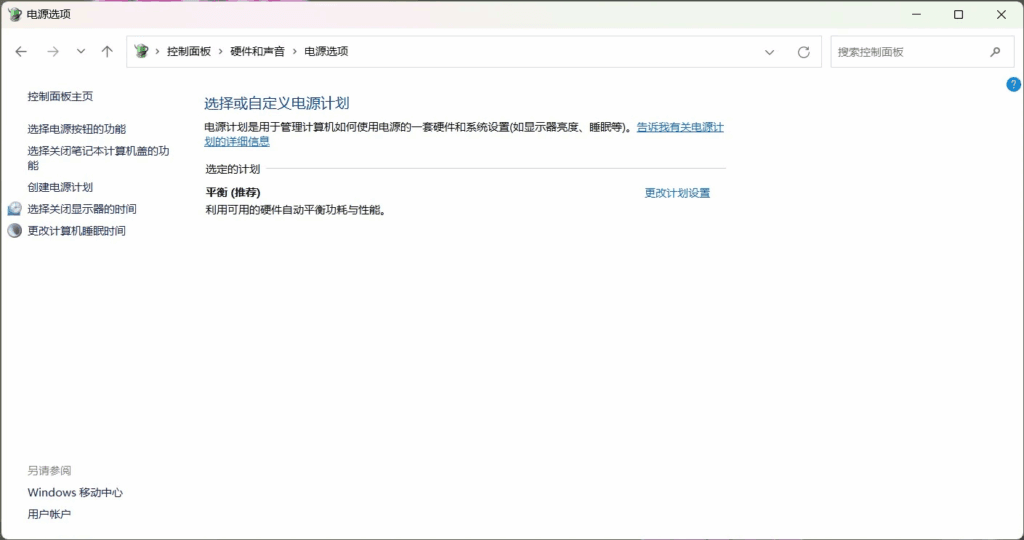
(图是盗的,没办法,之前没想着要截这个东西…)
似乎也并非是芯片组驱动的问题,查看设备管理器没有看到任何不对劲。
甚至任务栏里面那个可以拉的条也是好的!(而且实际拉一下发现系统的确有变化,证明并非是驱动问题)
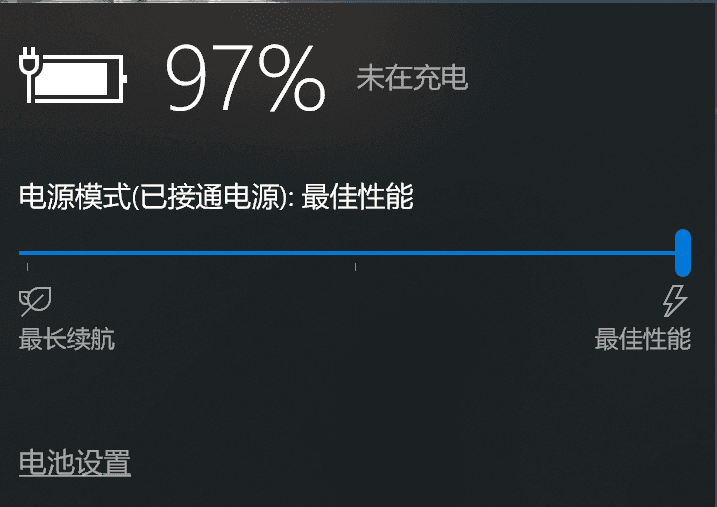
这个时候就不得不请出亲爱的命令行来帮我们干这个事情了~
由于我们是奔着“卓越性能”来的,别的就不重点介绍了。
先以管理员身份打开 Powershell。
然后输入下面的命令:
(话说微软是真 tm 不做人啊,搞这么一长串乱码一样的是要干哪样啊?)
powercfg -duplicatescheme e9a42b02-d5df-448d-aa00-03f14749eb61命令输完之后会得到一个输出,类似于下面这样:

得到一串新的乱码(雾),然后输入
powercfg -setactive <刚刚获取的 GUID>这里的 GUID 似乎是每台电脑都不同的,因此不能直接抄我的,一定是需要获取一次才可以。
最后回车就可以启用卓越性能模式了。(这时候似乎屏幕会突然变亮?)
再次查看控制面板,会发现多出了“卓越性能”的选项。后续如果还需要启用,就可以直接在控制面板里操作,不需要再次输入一长串命令了。
任务栏上的那个电池菜单也会变样子,滑动条不见了,只剩下一个“节电模式”的按钮。
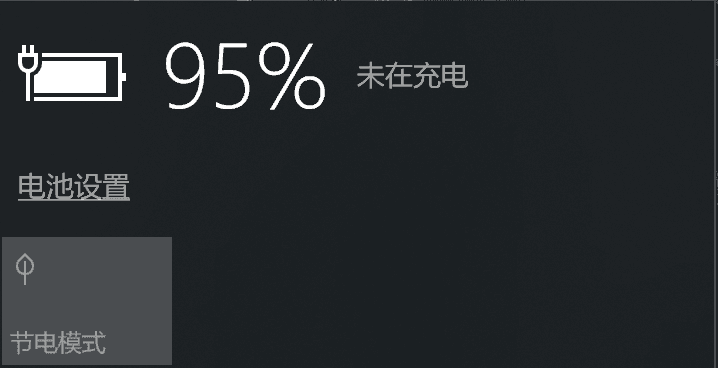
OK,这下舒服了,系统总算没白装~
我电源计划是直接自定义了一个(doge)
换了电源计划之后,亮度和息屏什么的设置都会重置的
我游戏本的电源计划和模式切换还是绑定在一起的