
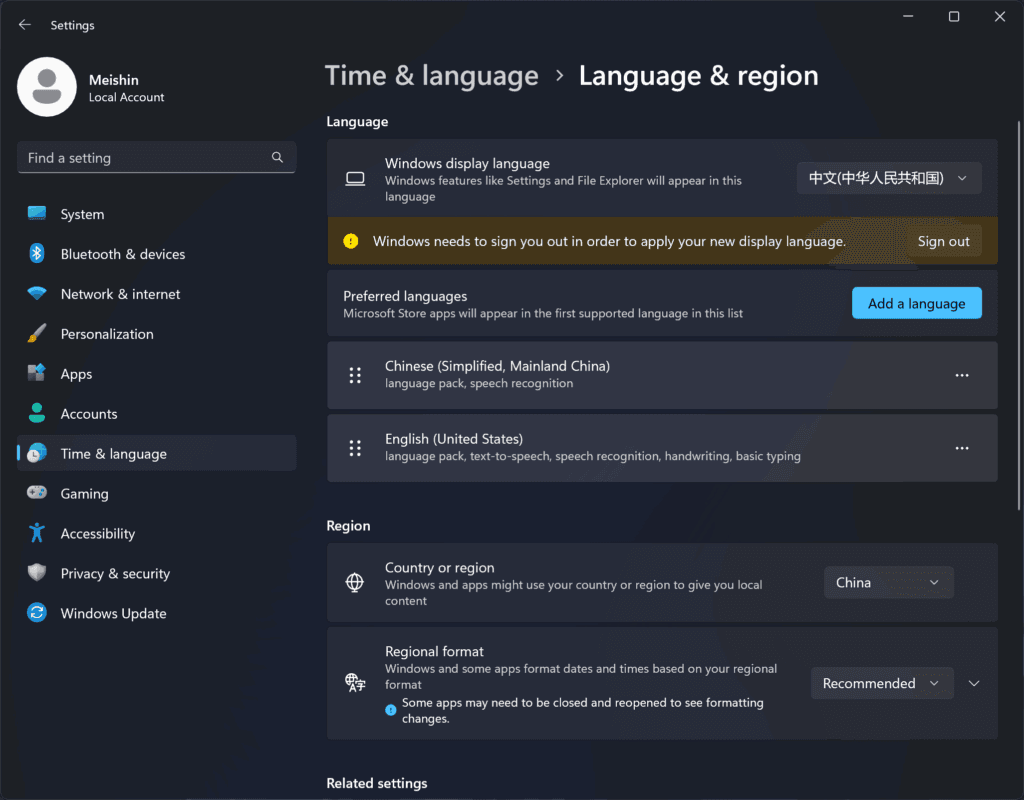
Windows IoT LTSC 版本切换中文
 杏川铭心
杏川铭心
自从 Windows 10 开始采用 WaaS 模式,微软就一直提供两种 Windows 版本,除了 WaaS 模式的普通版 Windows 外,还提供一种采用传统更新模式的版本,也就是 LTSC 版本。从 LTSC 2021 这个版本开始微软对标准 LTSC 和 IoT LTSC 做了区分,前者变成了订阅制,而后者则继续保留原来的数字许可证、OEM 等等激活模式。(当然,最新的 IoT LTSC 2024 也加上了订阅制的选项,但是不影响其他激活方式。)
因此 IoT LTSC 成了喜欢 LTSC 的大伙趋之若鹜的选择。只是有一个问题,IoT LTSC 只有预构建的英文镜像,如果希望安装上就是中文,抱歉,做不到!
鉴于 LTSC 和 IoT LTSC 属于同一类型的系统因此可以互转,许多人会干脆选择先安装 LTSC 中文版,再转换成 IoT LTSC 版本,这是第一种方式,这里不多做介绍。
还有一种方式,就是在安装好系统后手动安装中文。下面我们就来详细介绍一下这种方式。
安装语言包
示例系统为 Windows 11 LTSC 2024。
IoT LTSC 说到底也是企业版的范畴(IoTEnterpriseS),因此是可以安装多个语言的。
先打开设置,转到 Time & Language > Language & Region。
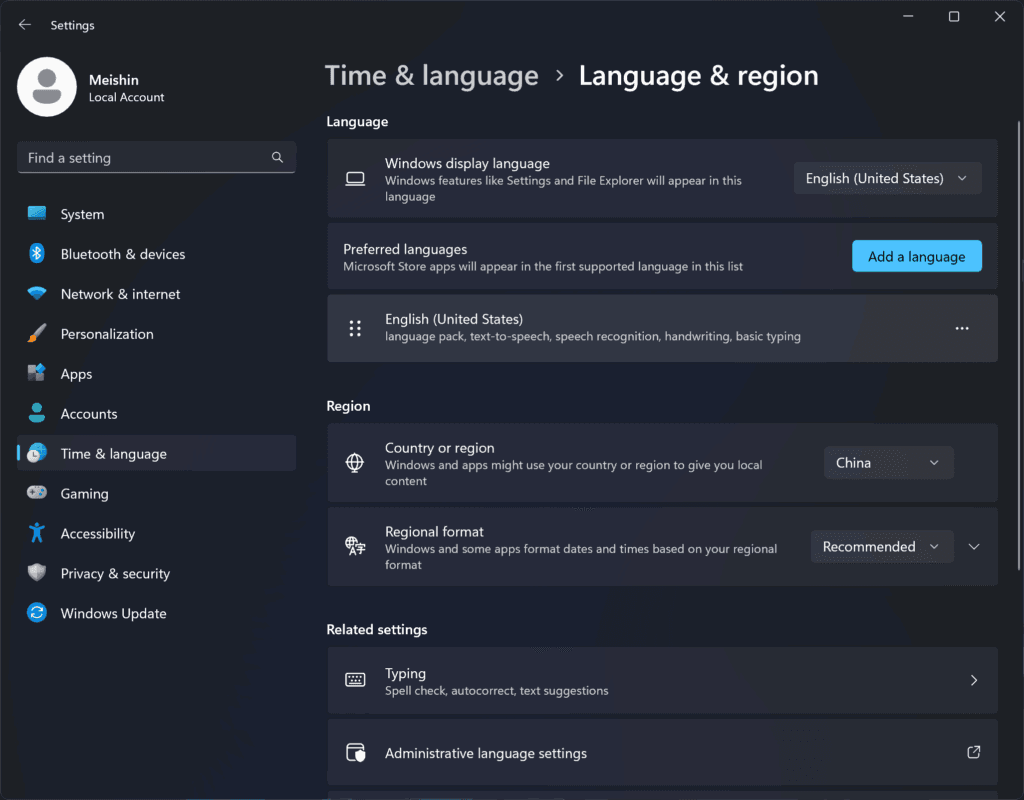
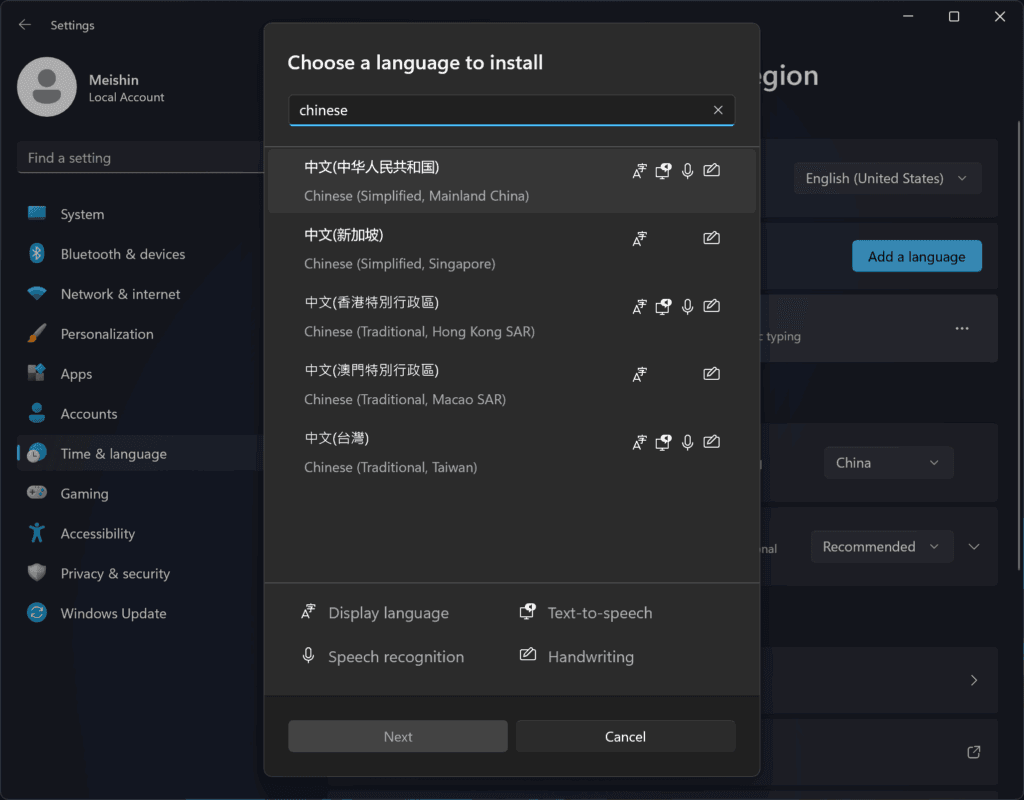
点击 Add Language,搜索 Chinese,然后勾选简体中文的选项。
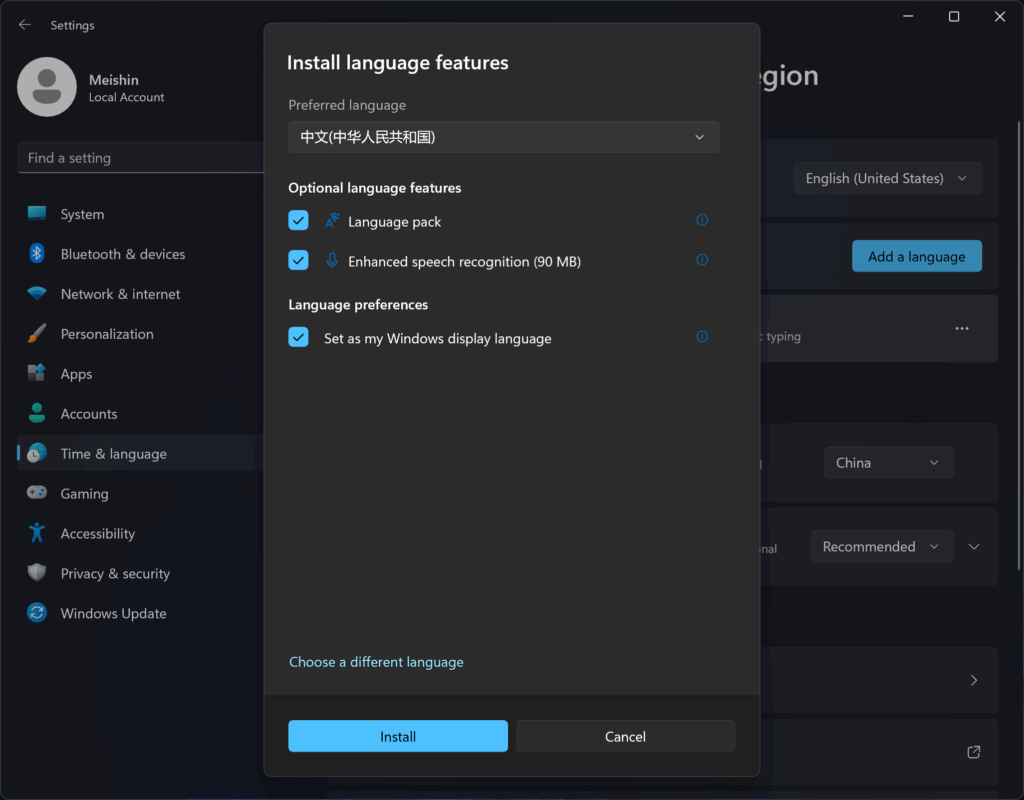
跑完条之后,把 Windows 显示语言改成中文(中华人民共和国)。提示你需要注销,我们点击 Sign Out 注销。
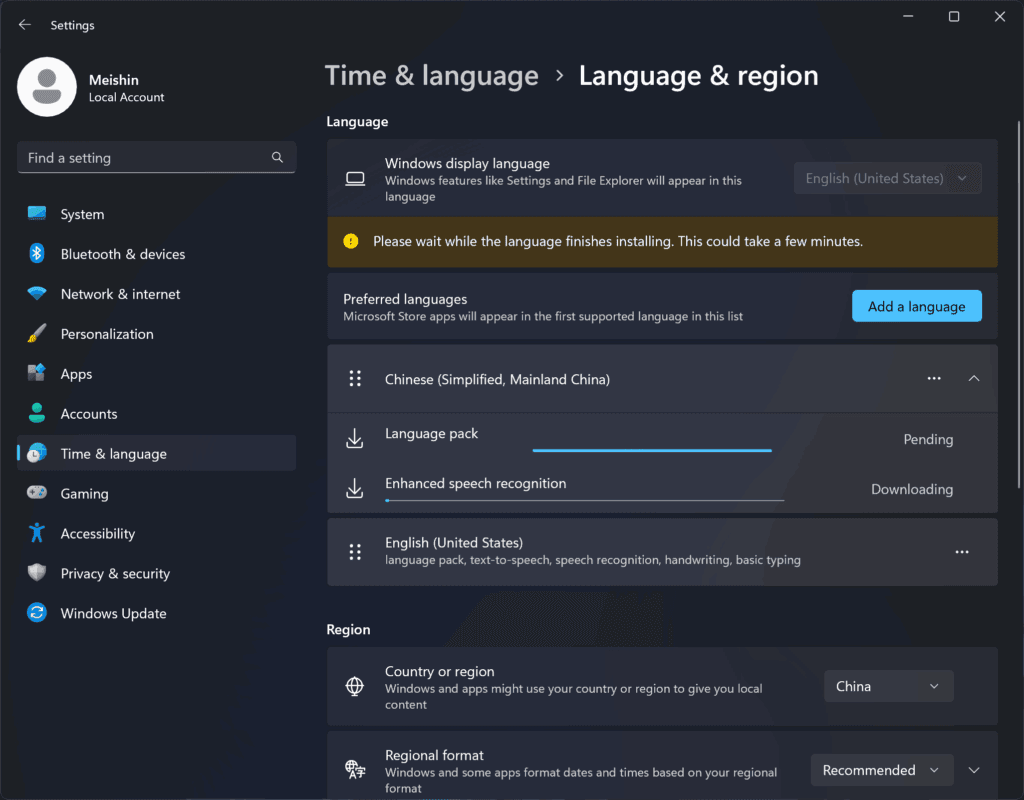
再次登录,系统界面就变成中文了。
接下来需要补齐语言包,我们回到语言和地区的选项,点击中文语言包右边的三个点,选择更多选项,把之前没有安装的内容都装上,比如输入法什么的。
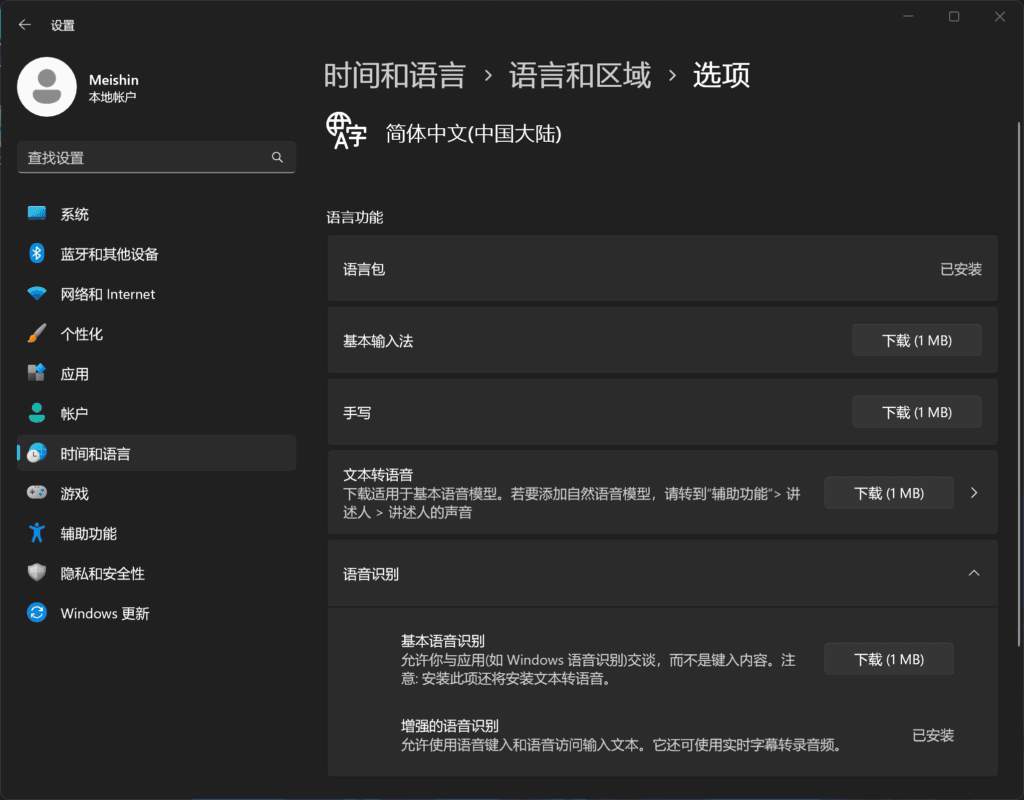
这样对于这个用户来说,系统就基本上是中文了。
修改 Windows 语言
不过这样操作完系统中依然会有许多英文的残留,或许是因为 Windows 11 修改幅度比较大的原因,残留的程度显著高于 Windows 10。此外,登陆界面也是全英文的,这些都是因为没有修改 Windows 本身的语言。
还是回到语言和区域往下翻找到高级语言设置,打开。
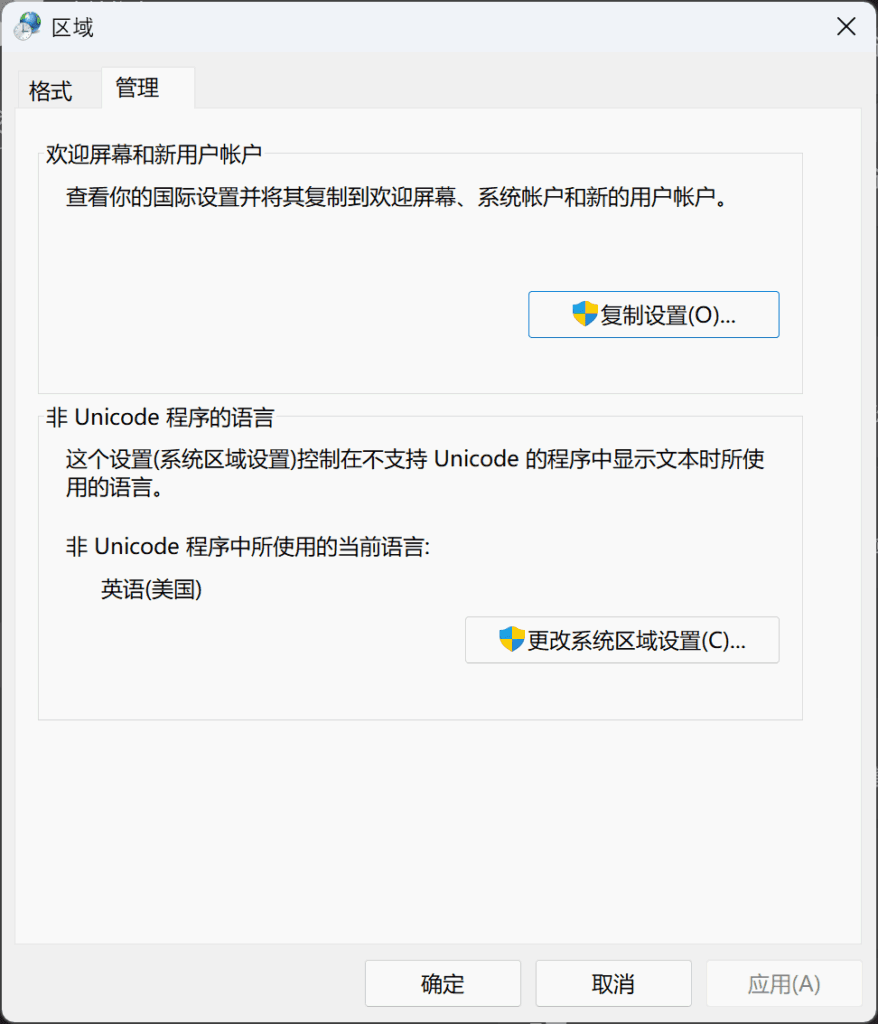
先点击更改系统区域设置,把区域设置改成简体中文。
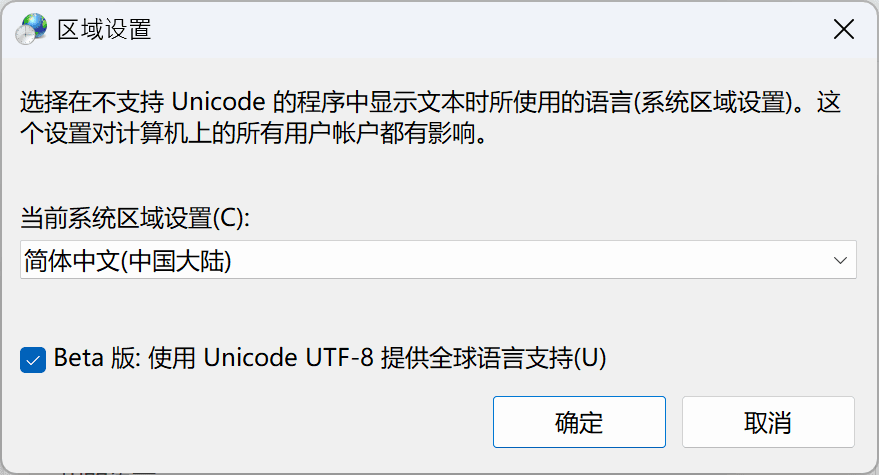
这里 UTF-8 的设置其实是 Windows 的历史包袱,很久以前就该支持了,建议打勾。
保存,接下来点击复制设置,把两个复选框都勾上,点击确定。
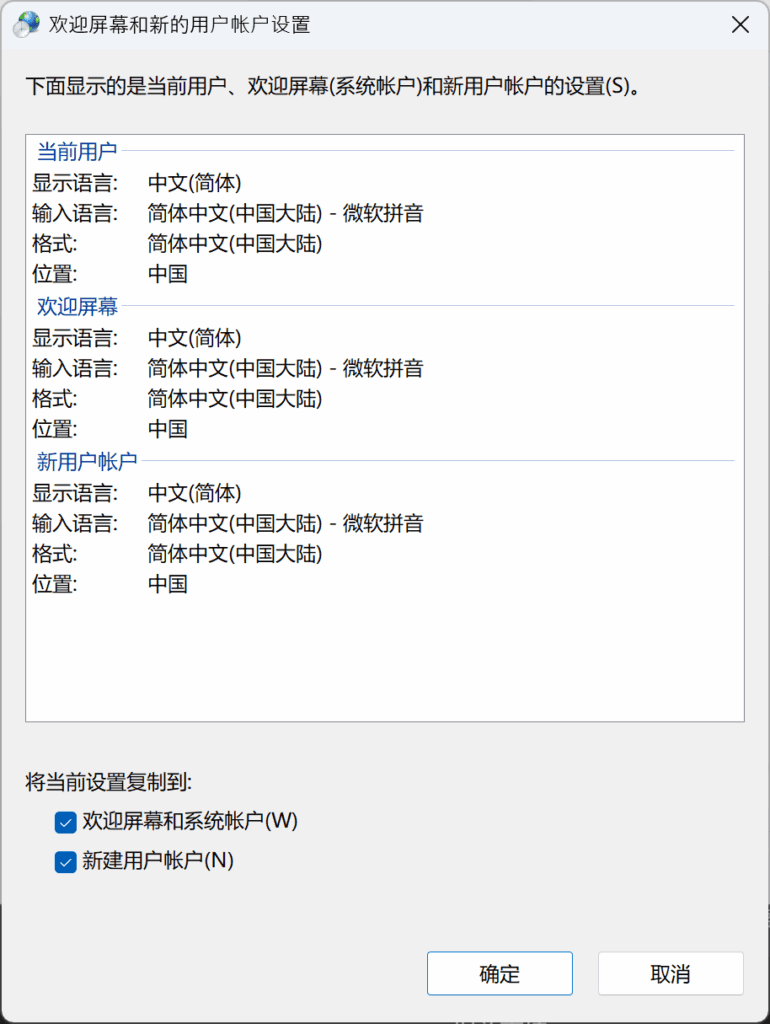
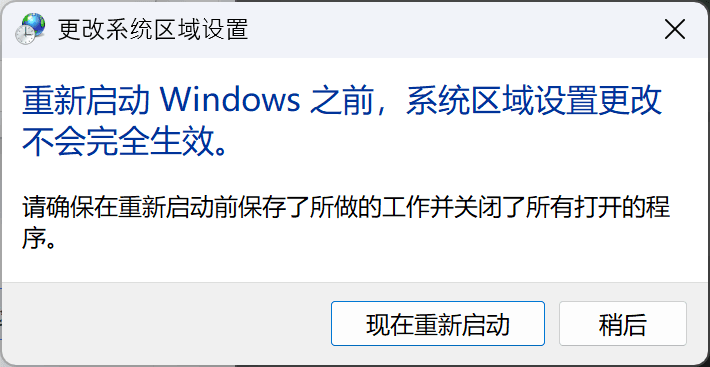
接下来重启 Windows。
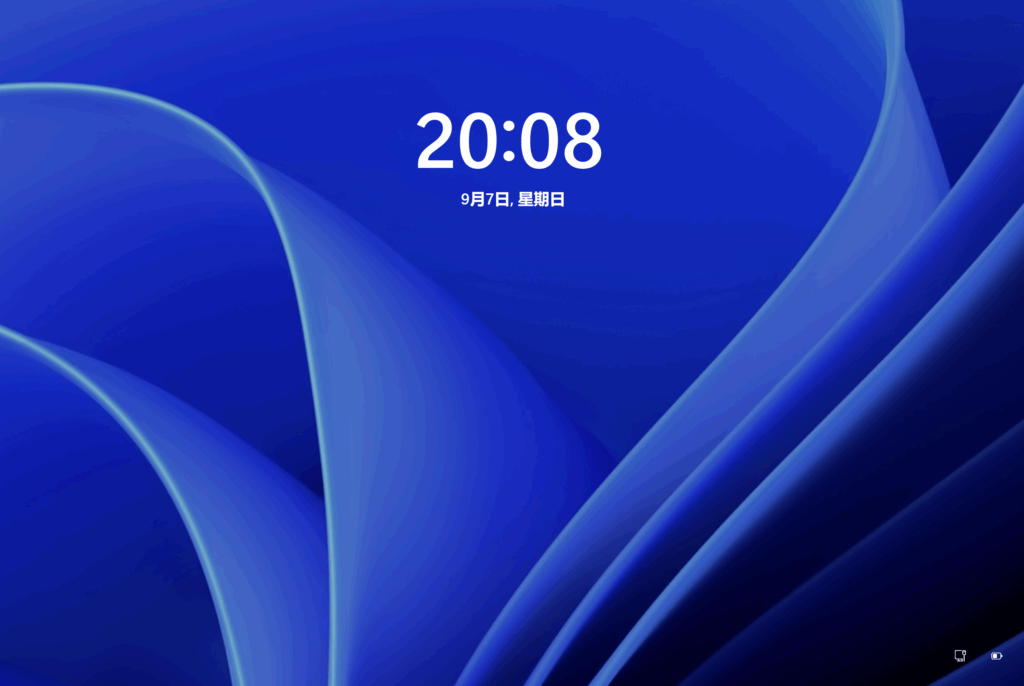
可以看到,这样系统就全部变成中文了,包括登录页面也都是中文。
结语
正好前段时间不知道发什么颠把 Windows 11 的虚拟机删了换成 LTSC,于是就有了这么一篇文章
博主nb
我一直都是用ltsc转成iot ltsc,但发现这样装系统后续没法更新
我转换IoT LTSC没有遇到过不能更新的问题,看看是不是你的激活或者转换工具啥的塞了私货在里面