
Windows 防止个性化设备
 杏川铭心
杏川铭心
继续 Windows 管理系列,又名我的高中电教委生活
缘起
想象一下,班级里,一块希沃大屏,上面设置了你精心挑选的激励(zheng)人心(huo)的壁纸和头像。然后第二天早上变成了由别的什么同学设置的壁纸和头像。如果你也有很强的整活……不是,带动班级提升的欲望,那么就非常有必要阻止其他同学在希沃大屏上整(烂)活。
好在 Windows 提供了一套完整的组策略来帮助我们制止同学修改设备的个性化设置。
配置个性化策略
和一般的策略不同,个性化策略实际上被拆散到了两个地方:一部分属于计算机配置,另一部分属于用户配置。如果要完整的禁止个性化,那么两处的策略都需要配置才行。
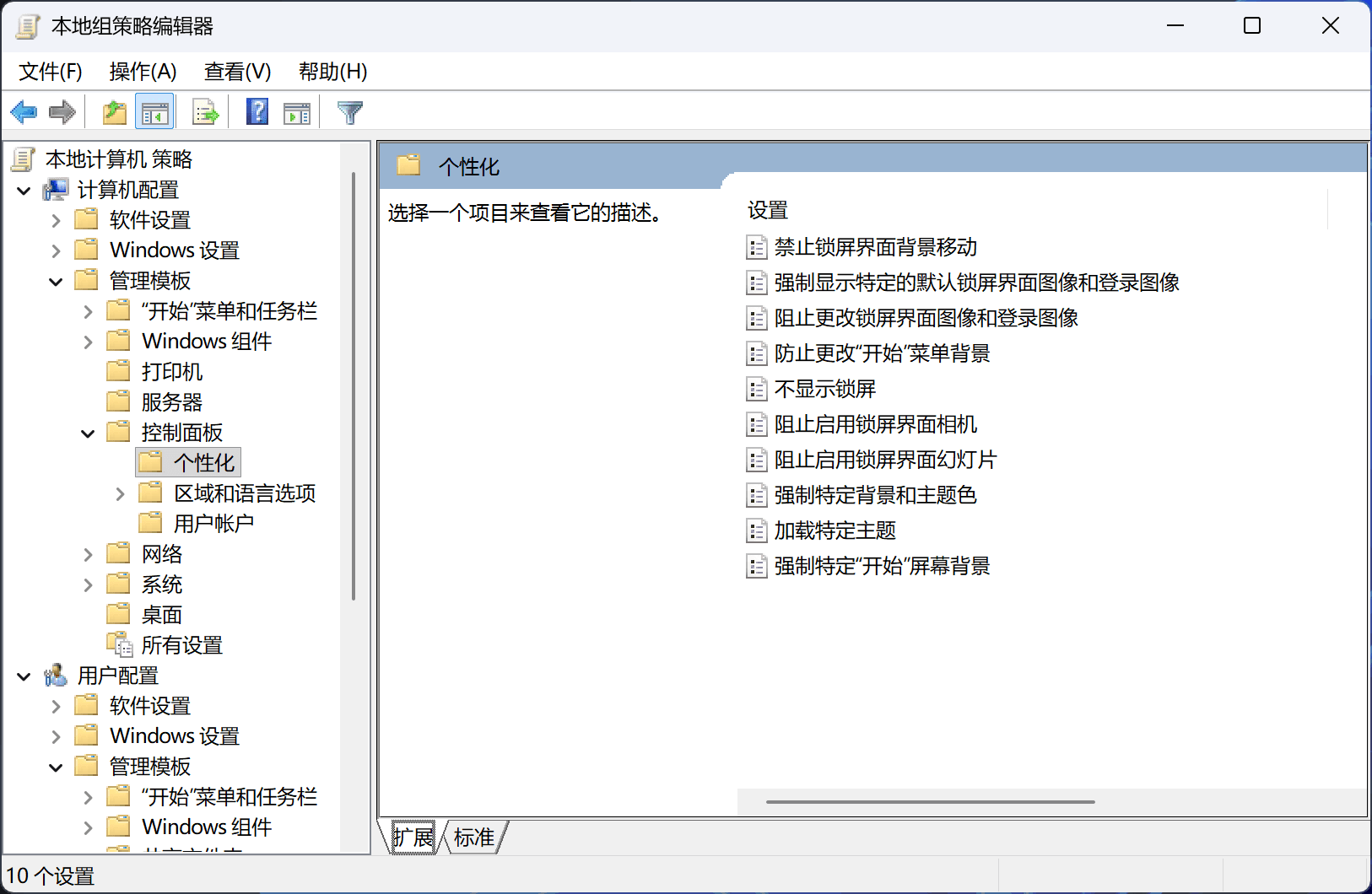
位置都在“管理模板” > “控制面板” > “个性化”。
计算机配置
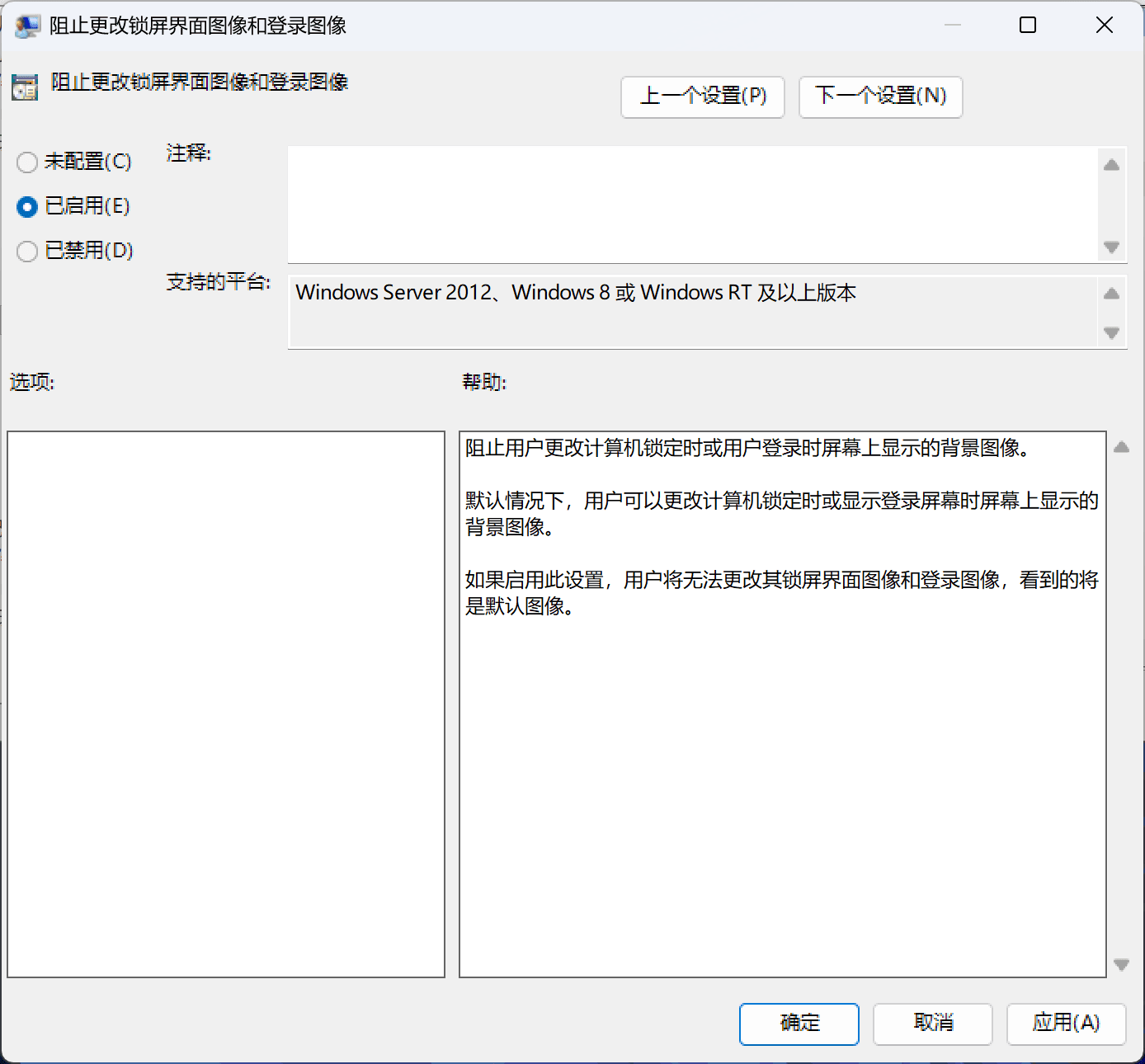
这里需要修改的地方不多,只有一个“阻止更改锁屏界面图像和登录图像”。
双击打开,然后把策略设置为“已启用”。
剩余的策略基本上都是 Windows 8.x 中的内容,在 Windows 10 上已经没有任何作用。
用户策略
这个才是真正的主角哈!
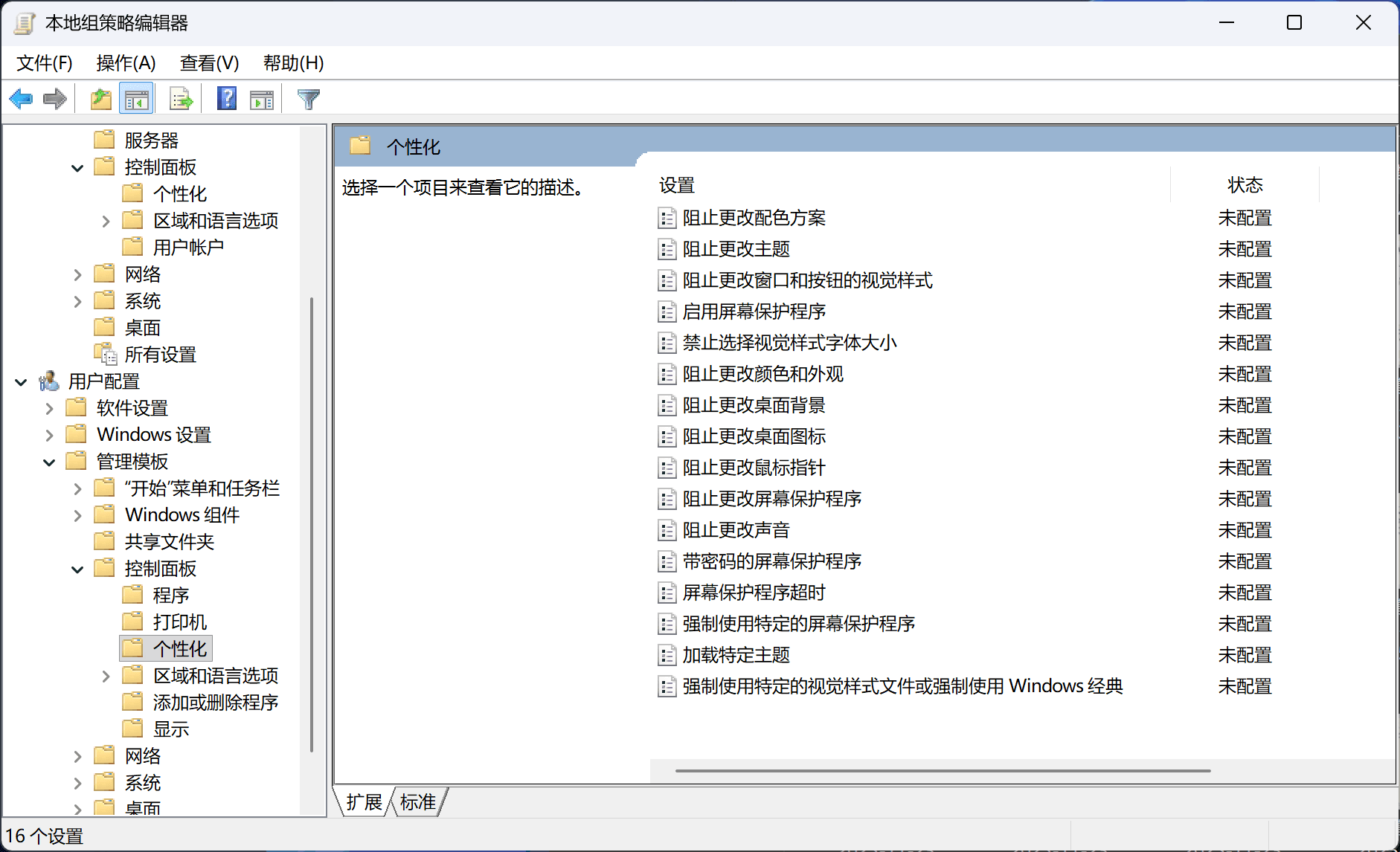
需要修改如下这些策略:
- 阻止更改主题:已启用
- 阻止更改颜色和外观:已启用
- 阻止更改桌面背景:已启用
剩余的一些策略,要么无伤大雅(比如“阻止更改鼠标指针”),要么不适用于 Windows 10(比如“阻止更改配色方案”),没有必要设置。
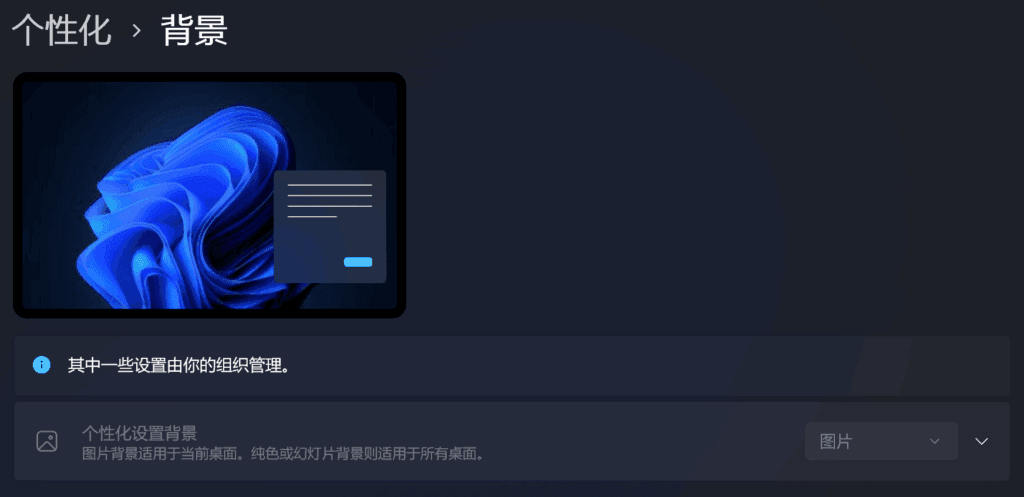
设置完之后,再次打开对应的设置页面,就会看到大大的“其中一些设置由你的组织管理”。承认吧,看着确实牛逼……
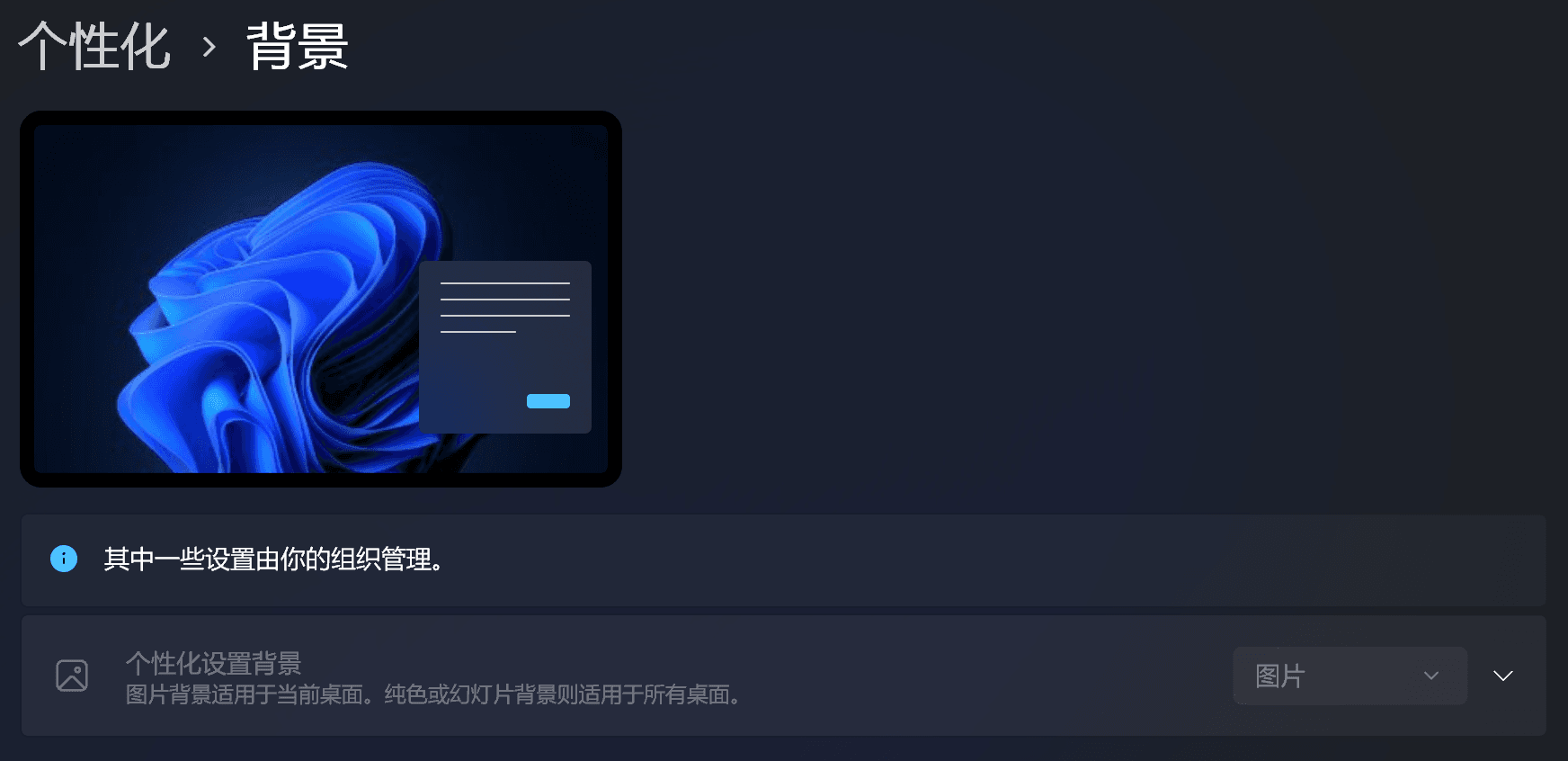
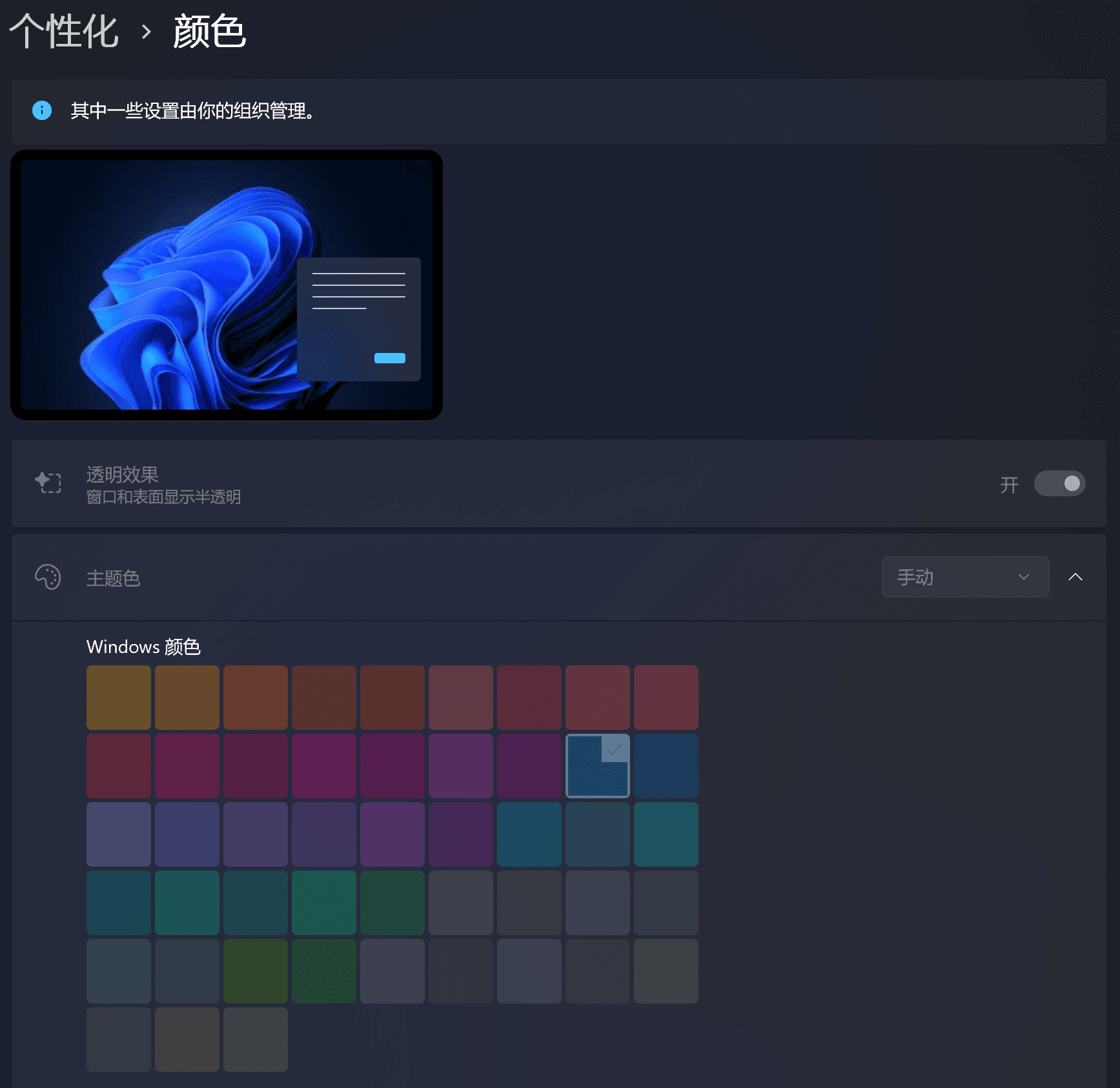
配置头像
但是等等,刚才的步骤,似乎漏了什么东西?
是的没错,头像的设置并没有出现在“个性化”当中。好在离得也不远,转到计算机配置后,就可以在“个性化”的隔壁看到“用户账户”这个文件夹,点开它。
里面只有一项策略,“对所有用户应用默认的用户图片”,没有别人,就是它了。
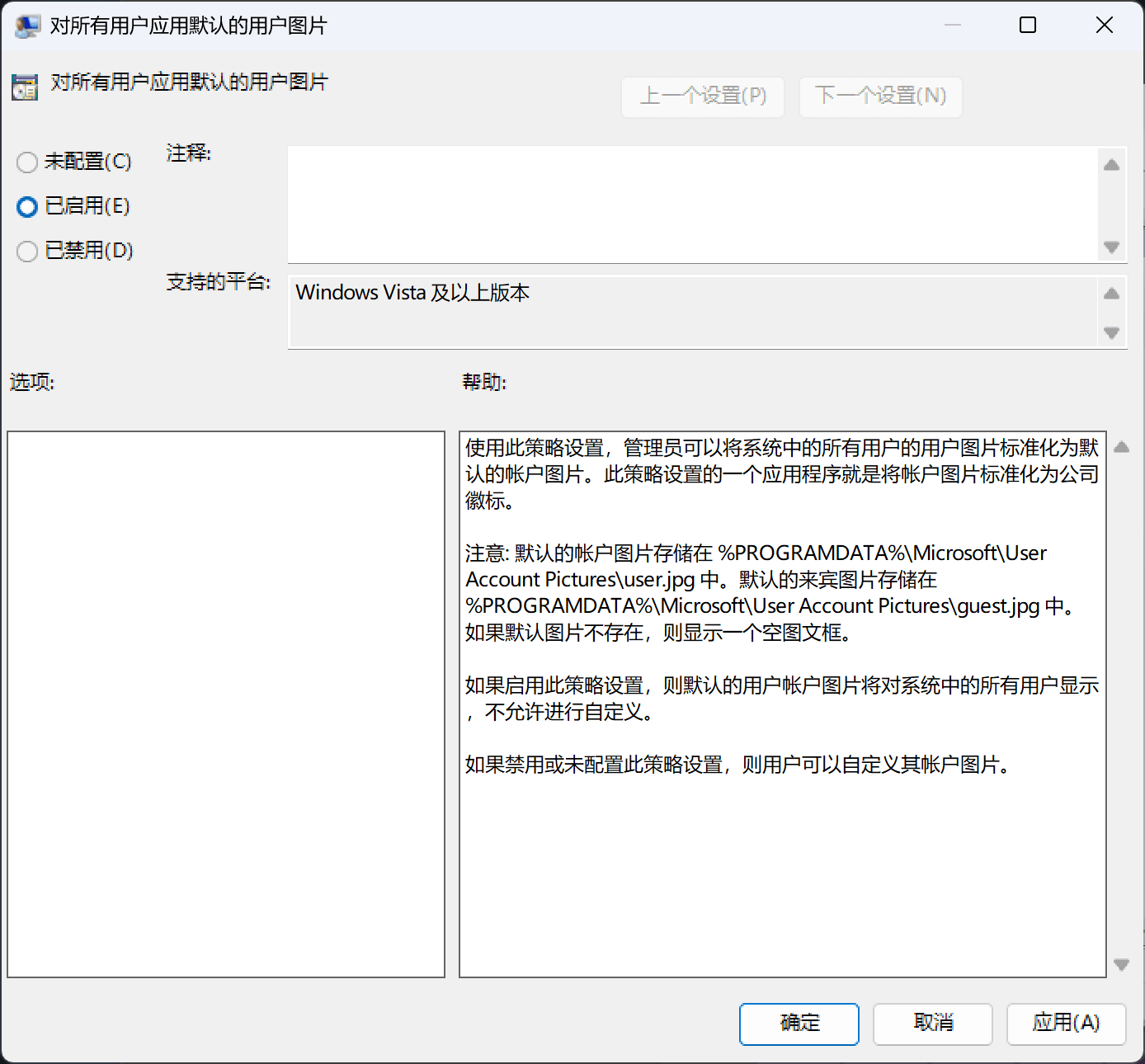
不过这个策略并没有允许我们直接指定一个头像,相反,这个策略的实际作用是强制应用 Windows 默认的一套头像,对就是那个灰色小人,位置也已经在策略说明中列举了出来。
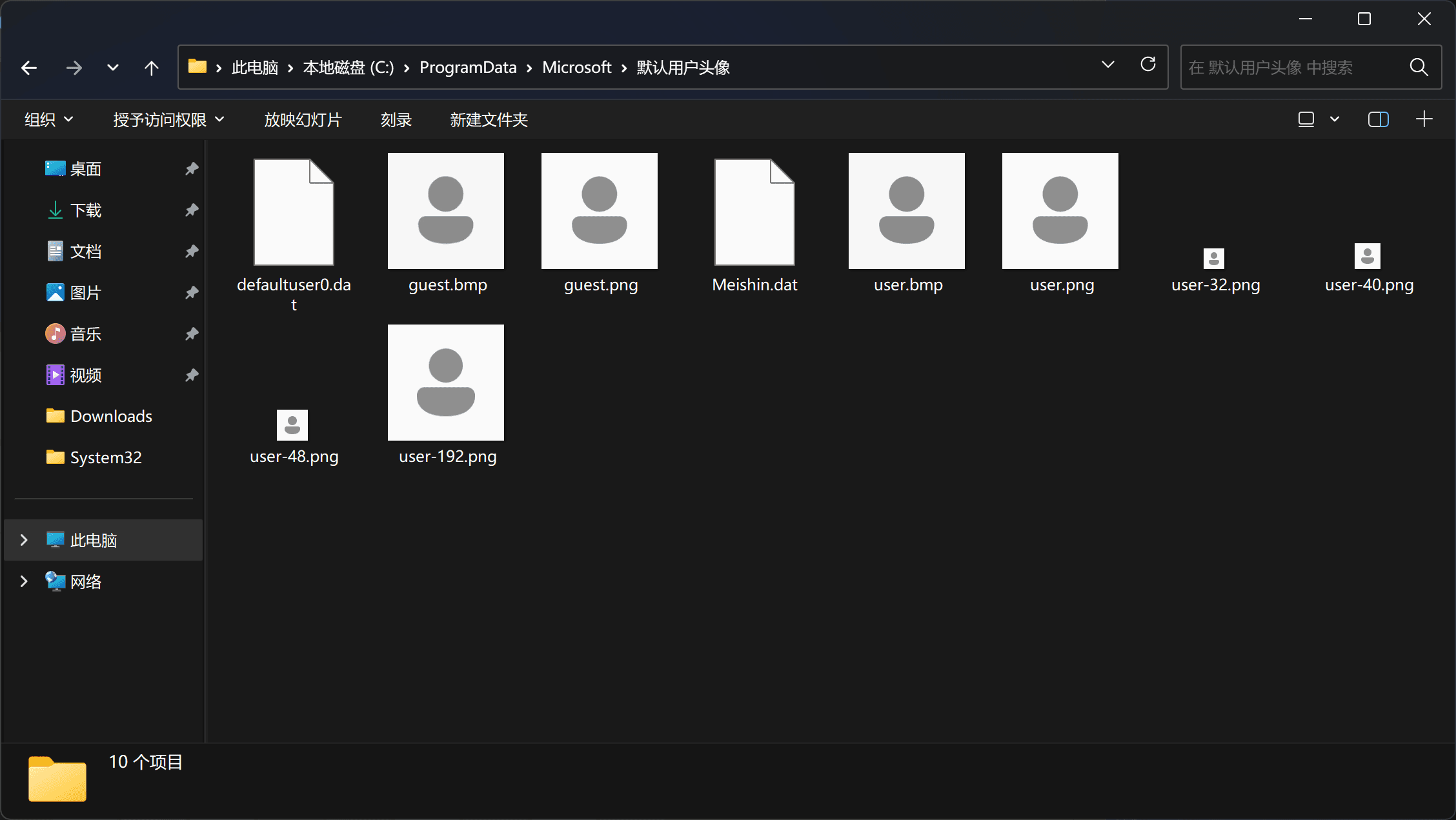
需要注意的是至少从 Windows 10 开始默认头像的格式就不是像策略说明那样简单的一个 .jpg 了(Windows 7 才是这样的),而是一系列 .png,如果需要修改的话那么所有东西都需要替换。
分辨率建议保持一致,最大的那个是 448*448,其余的直接在文件名里面写着,虽然实测下来不按照这个尺寸也不会遇到任何问题
默认桌面壁纸
嗯?刚刚不是已经禁止了修改桌面壁纸了吗?怎么还有壁纸的事情?
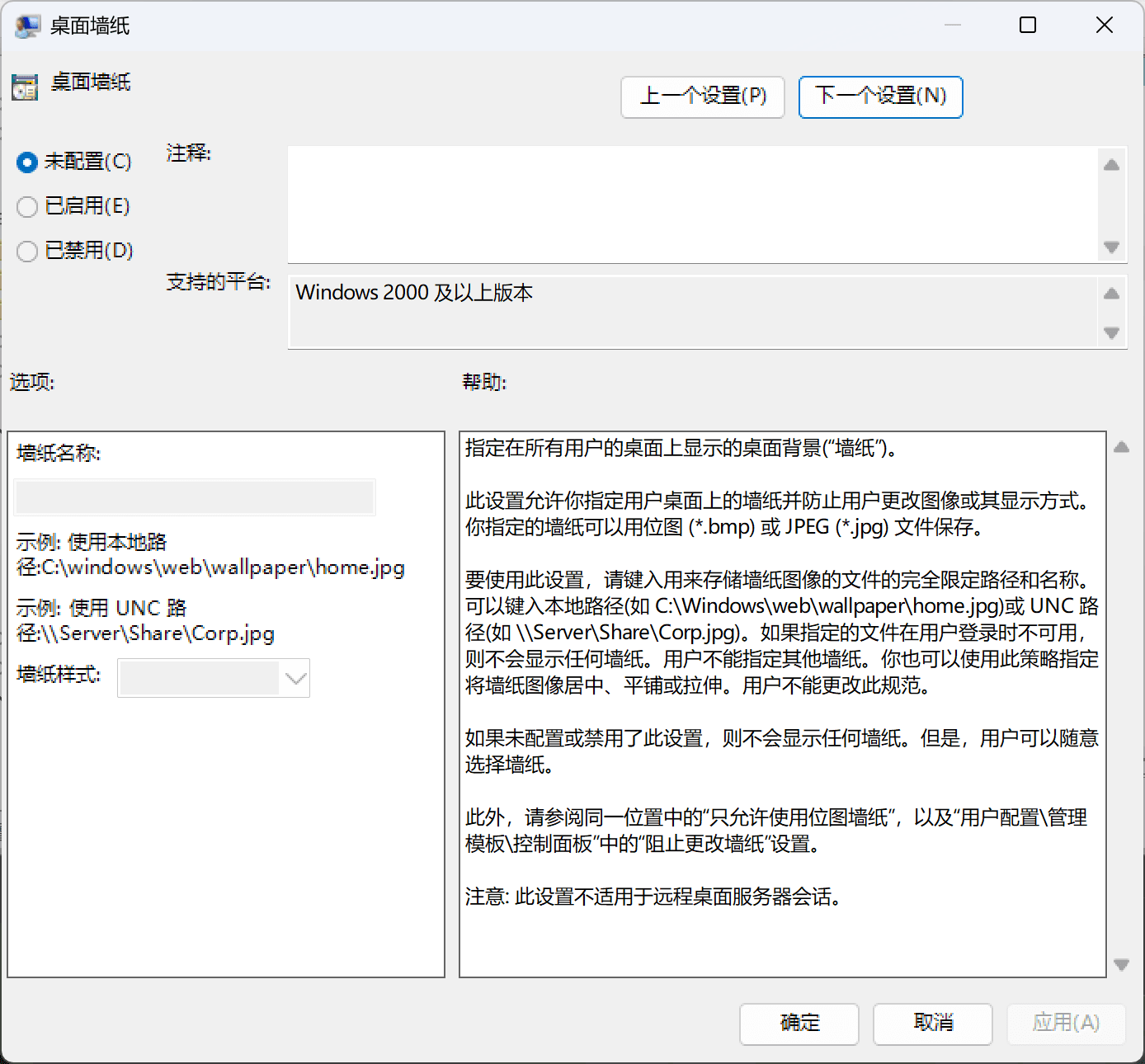
话是这么说,不过仔细琢磨一下,就会发现,“使用默认壁纸“和”禁止修改壁纸“还是有一点微妙的区别的。如果你更乐意设置默认壁纸那么就可以用这个选项,虽然要记得把壁纸文件放在一个标准用户不可写的位置。
这个策略位于“用户配置” > “管理模板” > “桌面” > “桌面”(没有多打)。
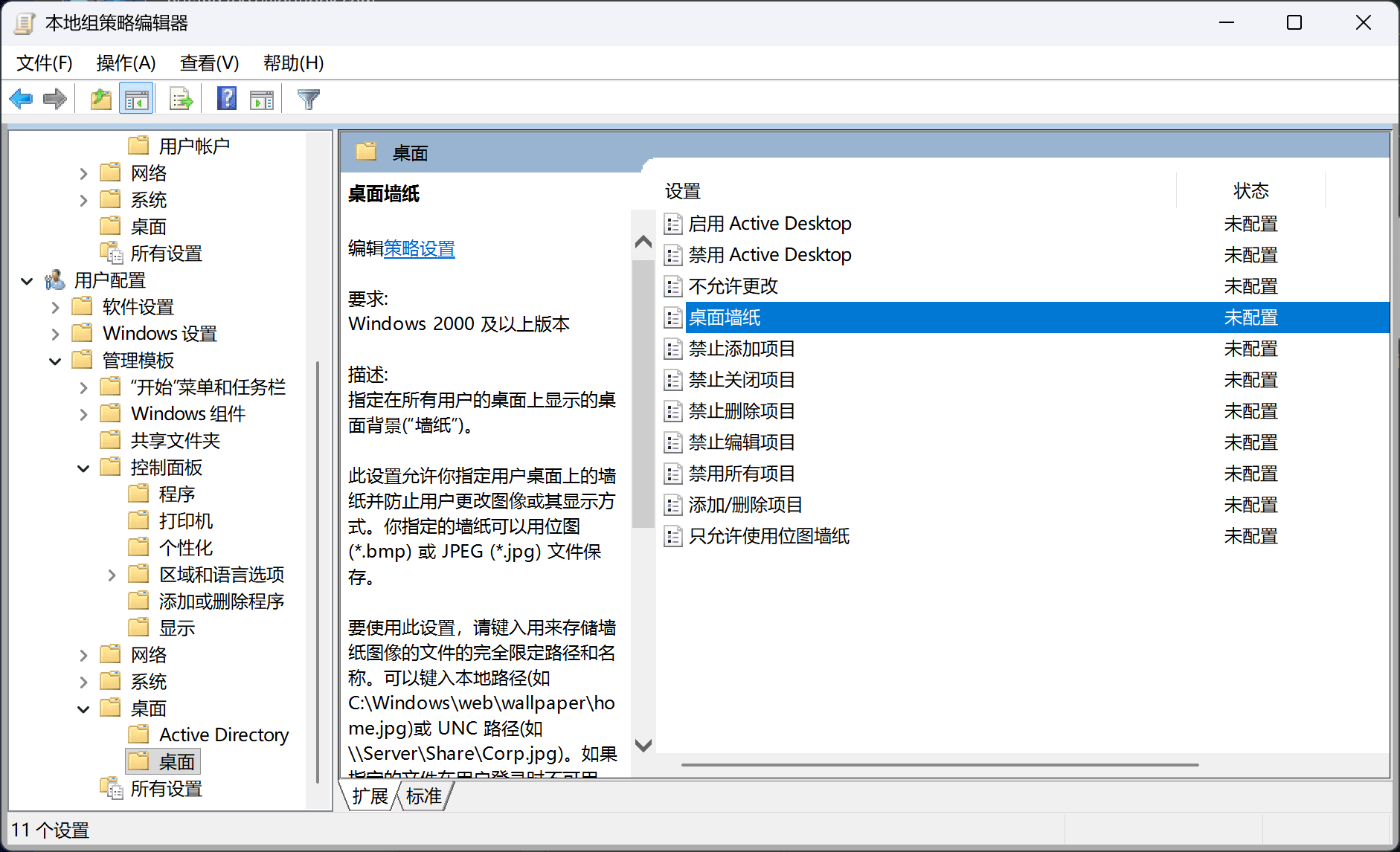
相比于刚刚的头像策略,这个策略灵活的多,甚至允许我们将网络位置设置为壁纸。
结语
至此我们成功的将个性化设置锁死,这样同学们就没有办法在希沃上整烂活啦( ̄▽ ̄)
虽然这么一套下来自己好像也整不了活了呢(。・ω・。)