
Windows 限制软件运行(二)
 杏川铭心
杏川铭心
上一篇文章我们介绍了软件限制策略的使用,不过呢那个时候我们就已经知道,微软后面推出了功能更强大的 AppLocker,虽然配置上相比软件限制策略会复杂一点,但是带来的好处就是更强的灵活度。
这一篇没有缘起,就像上一篇文章中所说的,AppLocker 的功能过于强大,完全没必要在我的那个场景里面用……(汗)

AppLocker 对比软件限制策略
和软件限制策略从后缀名、路径、发布者……这些乱七八糟的维度展开限制不同,AppLocker 的模式更加清晰、模块化,每一条规则都包含匹配方式、对应用户和执行策略,不需要特别在例如“强制”页面内设置各种选项。
AppLocker 的策略执行依赖于 AppIDSvc(Application Identity,应用程序标识)服务,不过这个服务默认没有被禁用,不需要特别关注。
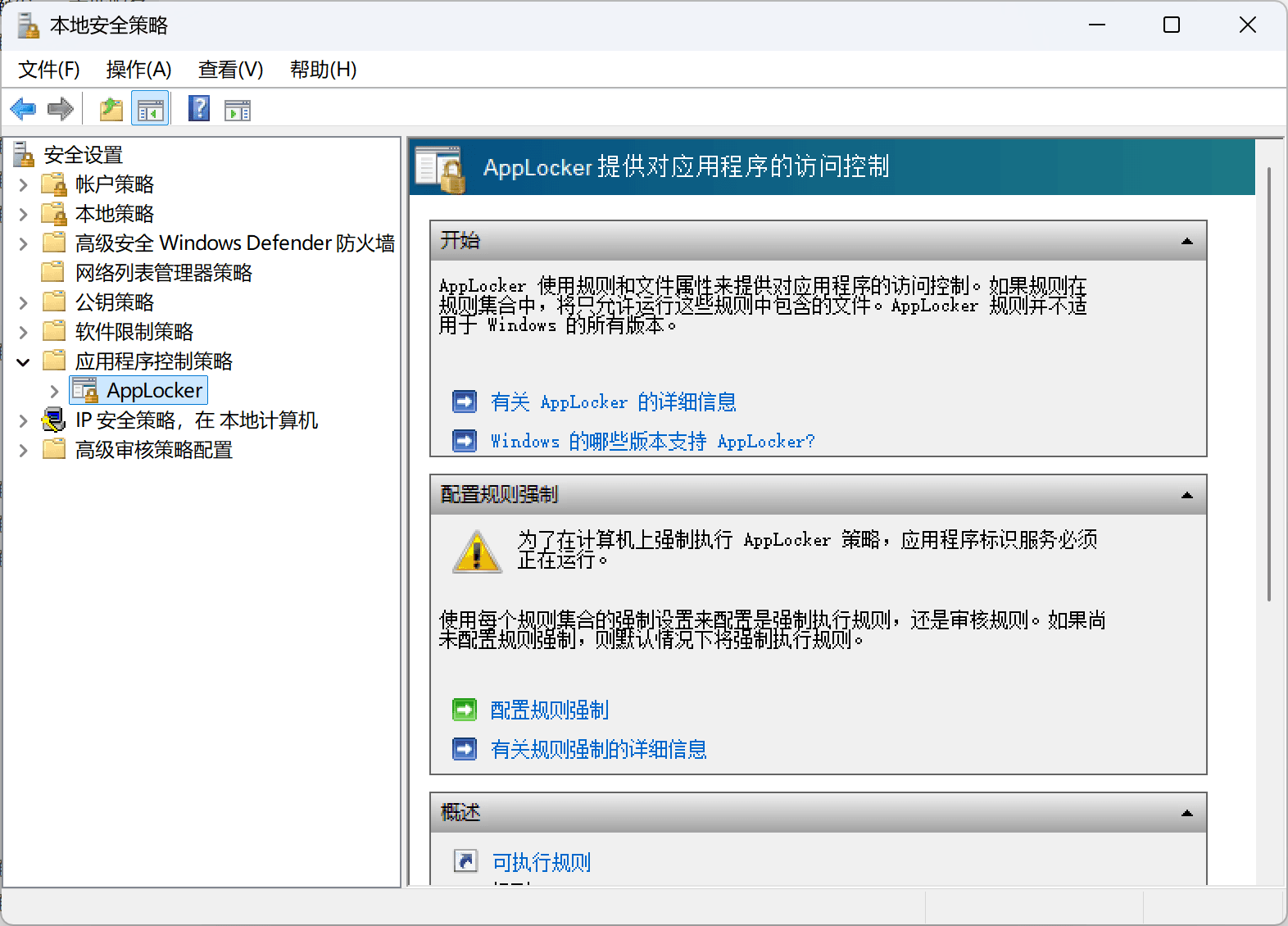
AppLocker 也没有使用软件限制策略的根据后缀名决定什么是可执行文件,而是提前将程序分为四类,可执行(如 .exe 和 .com)、安装程序(如 .msi)、脚本(如 .bat 和 .cmd)、以及封装应用(如 .appx),并且没有出现软件限制策略中蠢的不能再蠢的限制快捷方式的举动。
此外,AppLocker 还可以选择使用审核模式,即只检查规则,违反规则时产生日志,但不去真正执行规则。这个模式有点像 SELinux 下的 Permissive 模式,对于排错非常有用。
软件限制策略相比于 AppLocker 有一个多出来的功能是可以仅允许以标准用户权限执行软件,而不是简单的禁止或允许,虽然在大多数情况下,受限制的都是标准用户,因此允许实际上就是以标准用户权限执行,导致的结果当然就是这个多出来的功能并没有什么卵用……
另一个多出来的功能当然就是把什么图片啦,PPT 啦当成软件来限制,虽然真的会有人这么干吗
配置 AppLocker
好的在经过我们的一小段扯皮之后我们要开始正文了~
开始之前,请确认你要操作的系统是 1903 版本或以上!如果版本是 1809 或以下,甚至是 Windows 7 一类的系统,那么还是更推荐使用软件限制策略。
如果系统是家庭版或者专业版的话,那么需要 2004 版本及以上,才可以在本地部署 AppLocker 策略,否则只能通过 MDM(移动设备管理,例如 Microsoft Intune)部署。
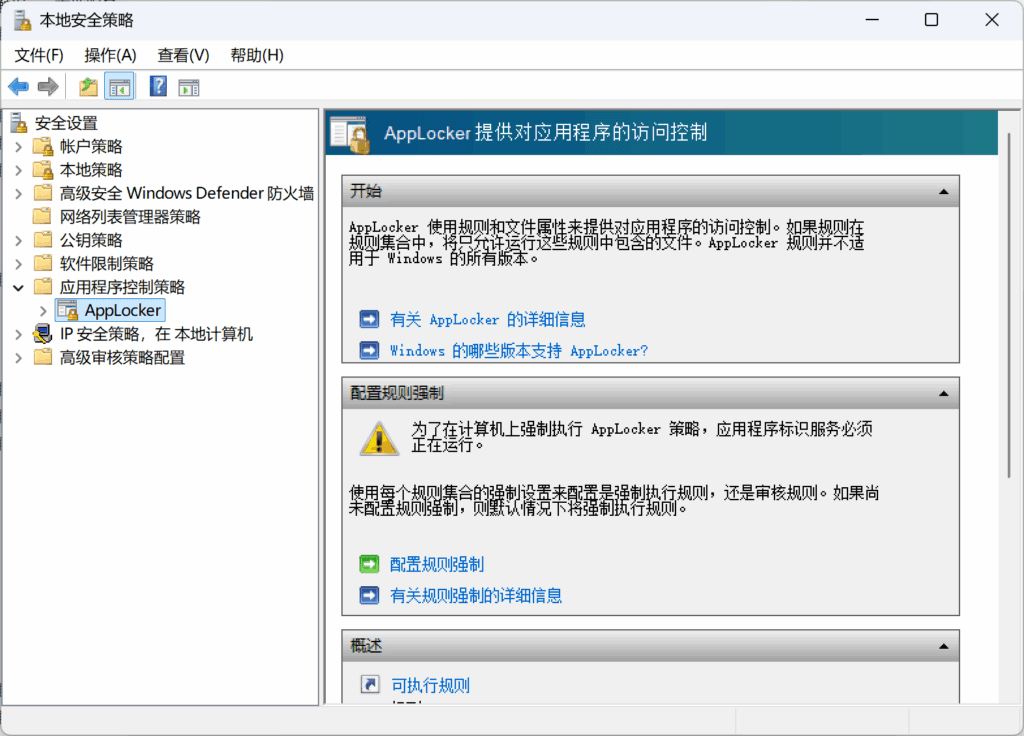
首先打开本地安全策略(secpol.msc),然后转到“应用程序控制策略” > “AppLocker”。
设置强制模式
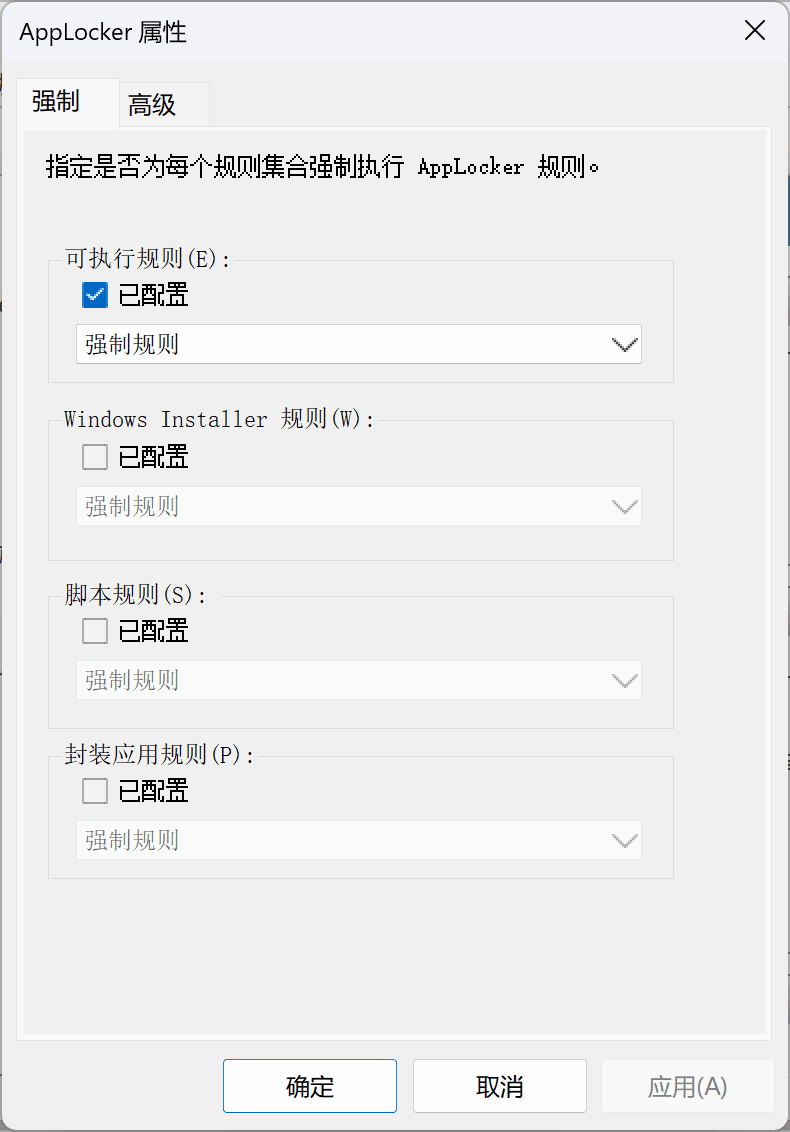
这个步骤其实不是必须的,因为没有配置强制等于强制。虽然你配置的话 Windows 酱大概会很开心(雾)
直接点击 AppLocker 主页上的“配置规则强制”,就可以打开这个可爱的小窗口。把你要配置的强制打上钩就行了。
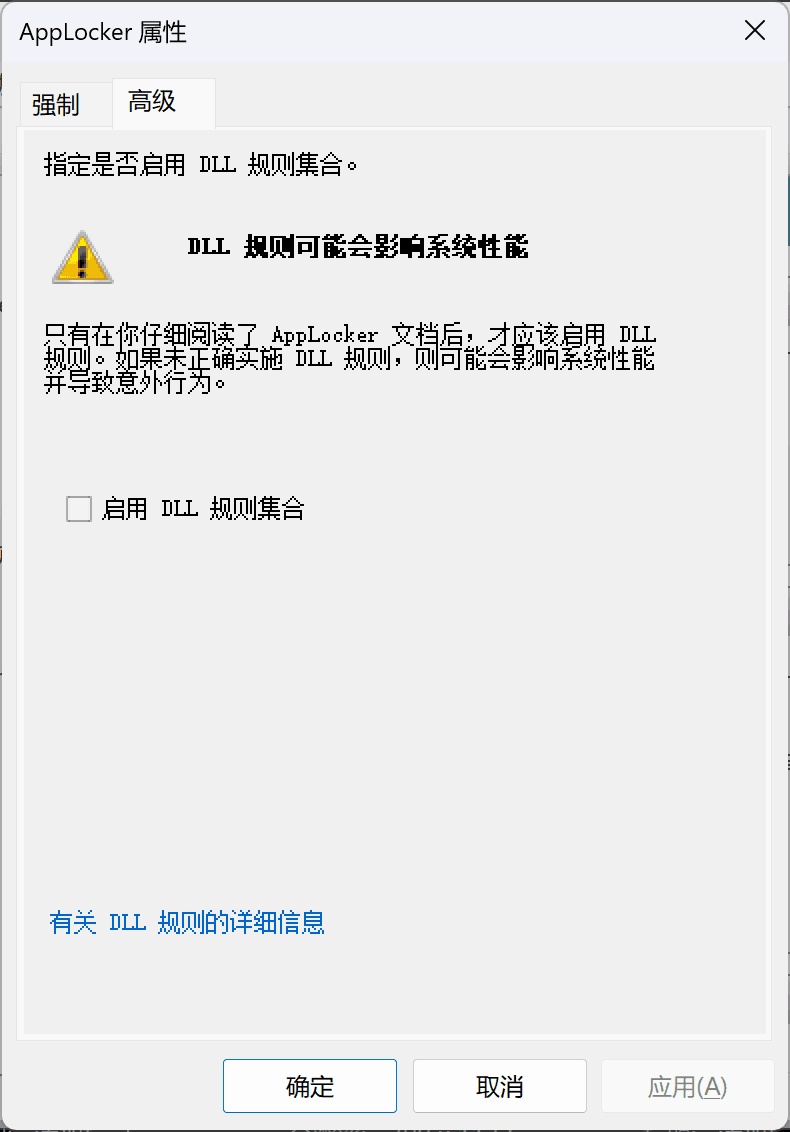
和软件限制策略一样,AppLocker 默认不针对 DLL 文件执行限制,因为 DLL 是在是太多太多了ಠ_ಠ
如果你要限制 DLL 的话,就在刚刚这个窗口的“高级”标签页里打勾就行了。
添加默认规则
这里我们只演示可执行文件的规则,毕竟这些东西最常见了对不对~
直接点击“可执行规则”就会转到这个界面。
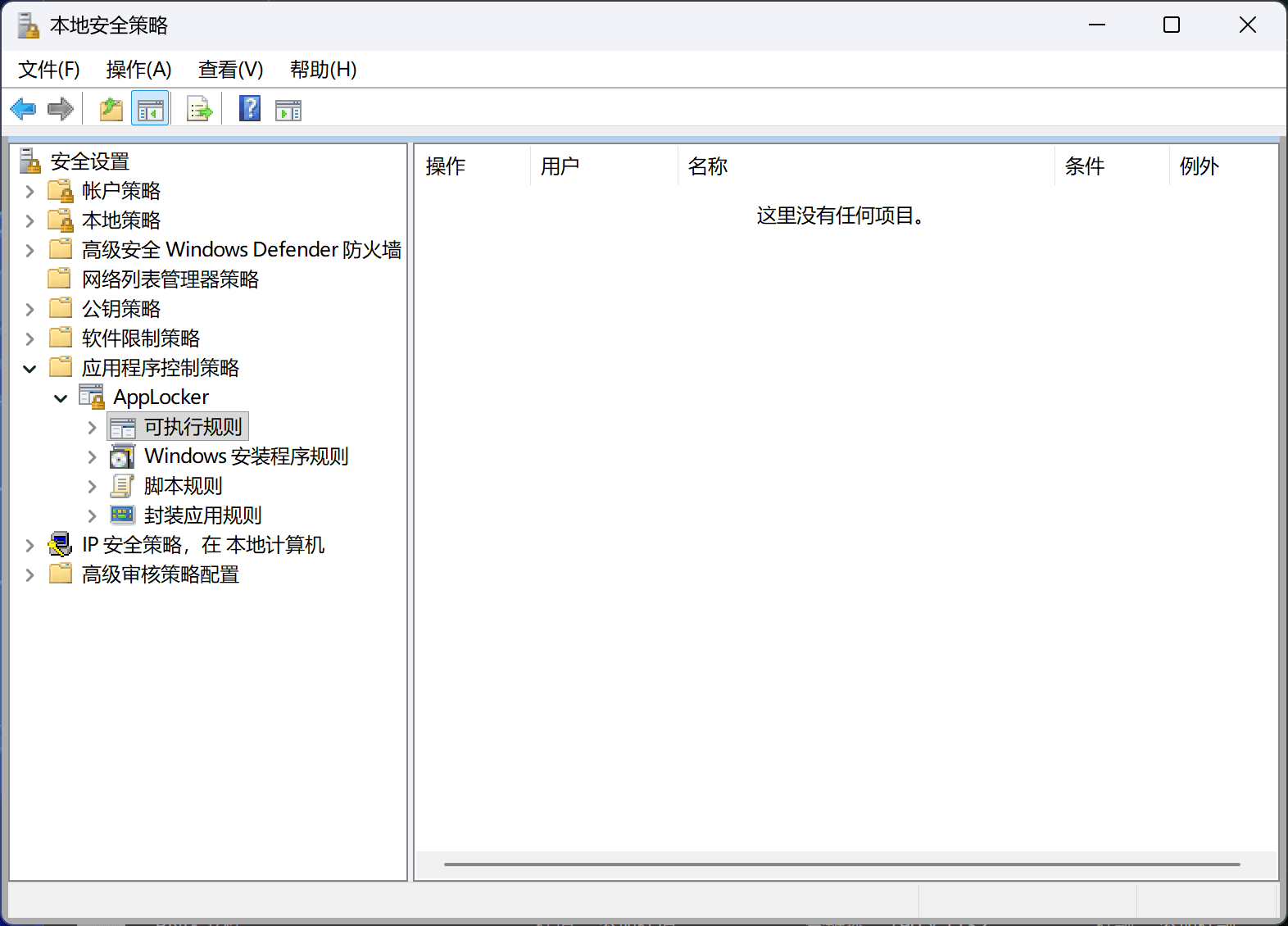
AppLocker 并不会默认创建一套规则,但这不代表 AppLocker 没有默认规则!直接在空白区域右键,然后选择“创建默认规则(D)”就可以了!
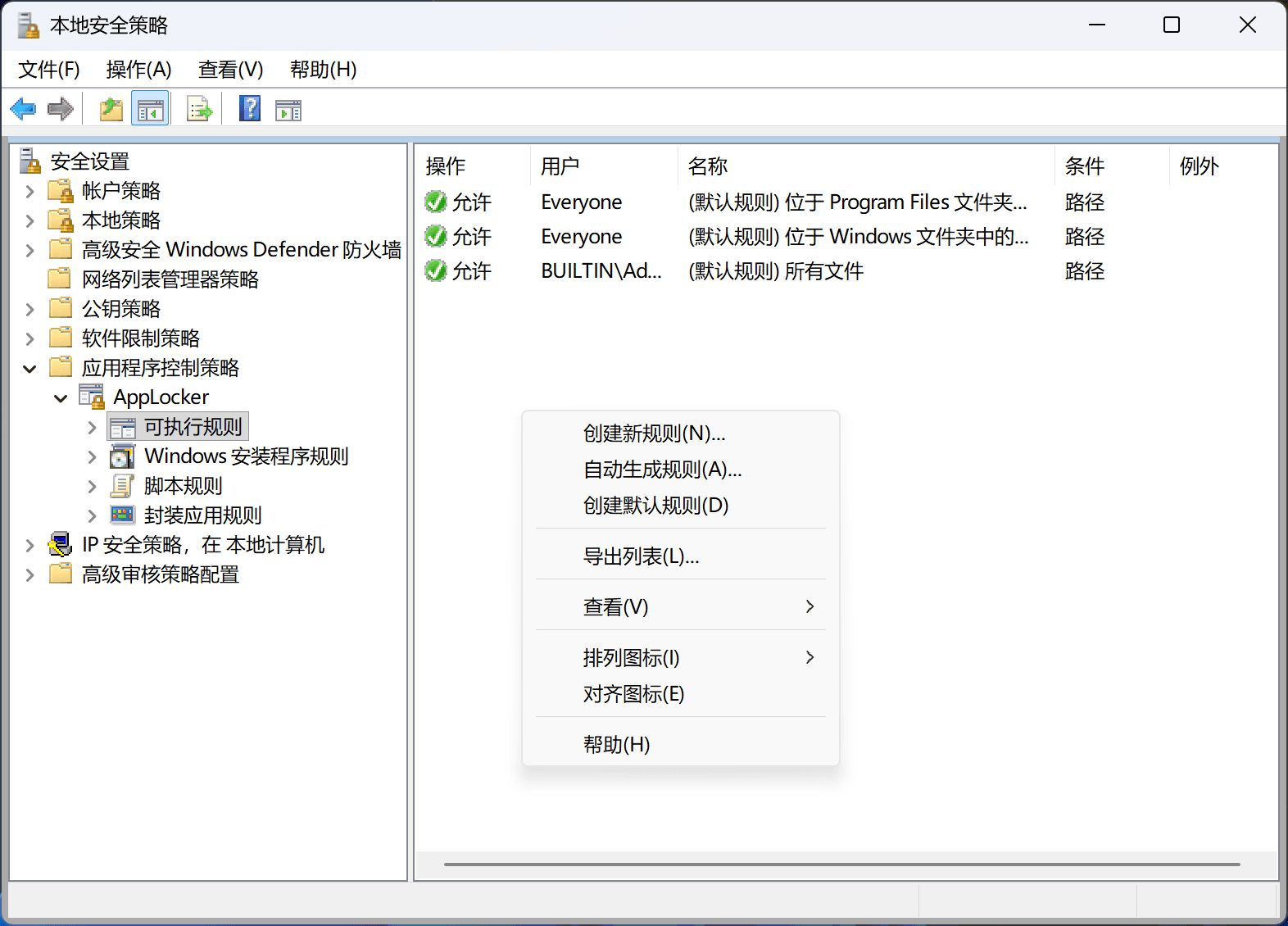
很简单有木有!而且 AppLocker 的默认规则会更加贴近实际一点,它是不限制管理员的。
如果不想要某个规则,直接右键某个规则,然后选择删除就可以了。
如果不是特殊情况,建议在每个规则集下都创建一次默认规则。否则就会想我一样,想截图却发现快捷键按下去一点反应都没有,然后就发现原来是截图工具被 AppLocker 干死了……
创建自定义规则
接下来我们看看怎么样创建自定义规则。
还是一样,在空白区域右键,点击“创建新规则(N)”。
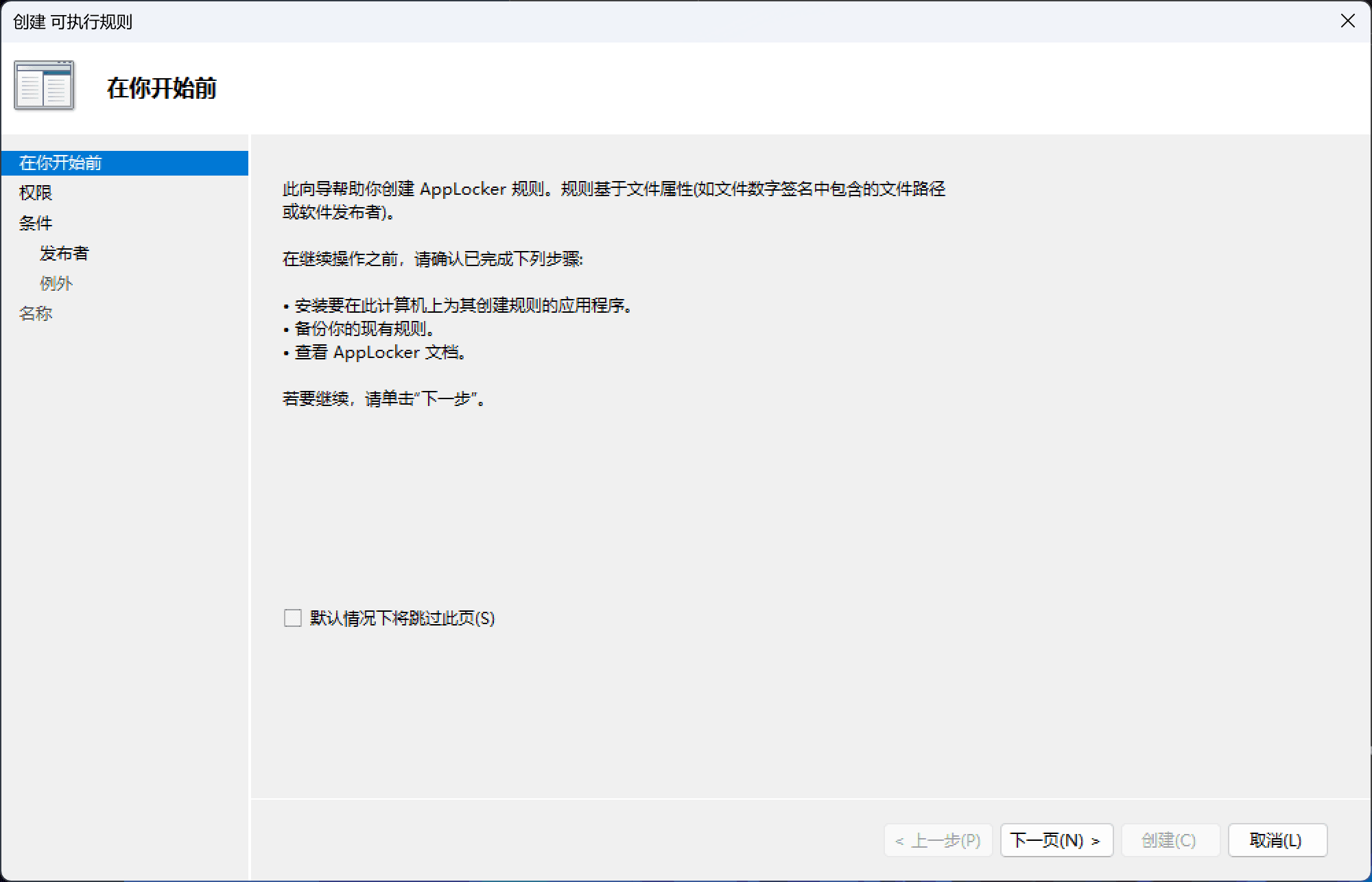
看着头好大啊……虽然这个样式才是标准的 Windows 管理工具向导……(可以想一下服务器管理器、防火墙什么的,都长这个样子)
AppLocker 的规则是可以针对特定用户或组进行的,不会局限于标准用户和管理员这两个选项。
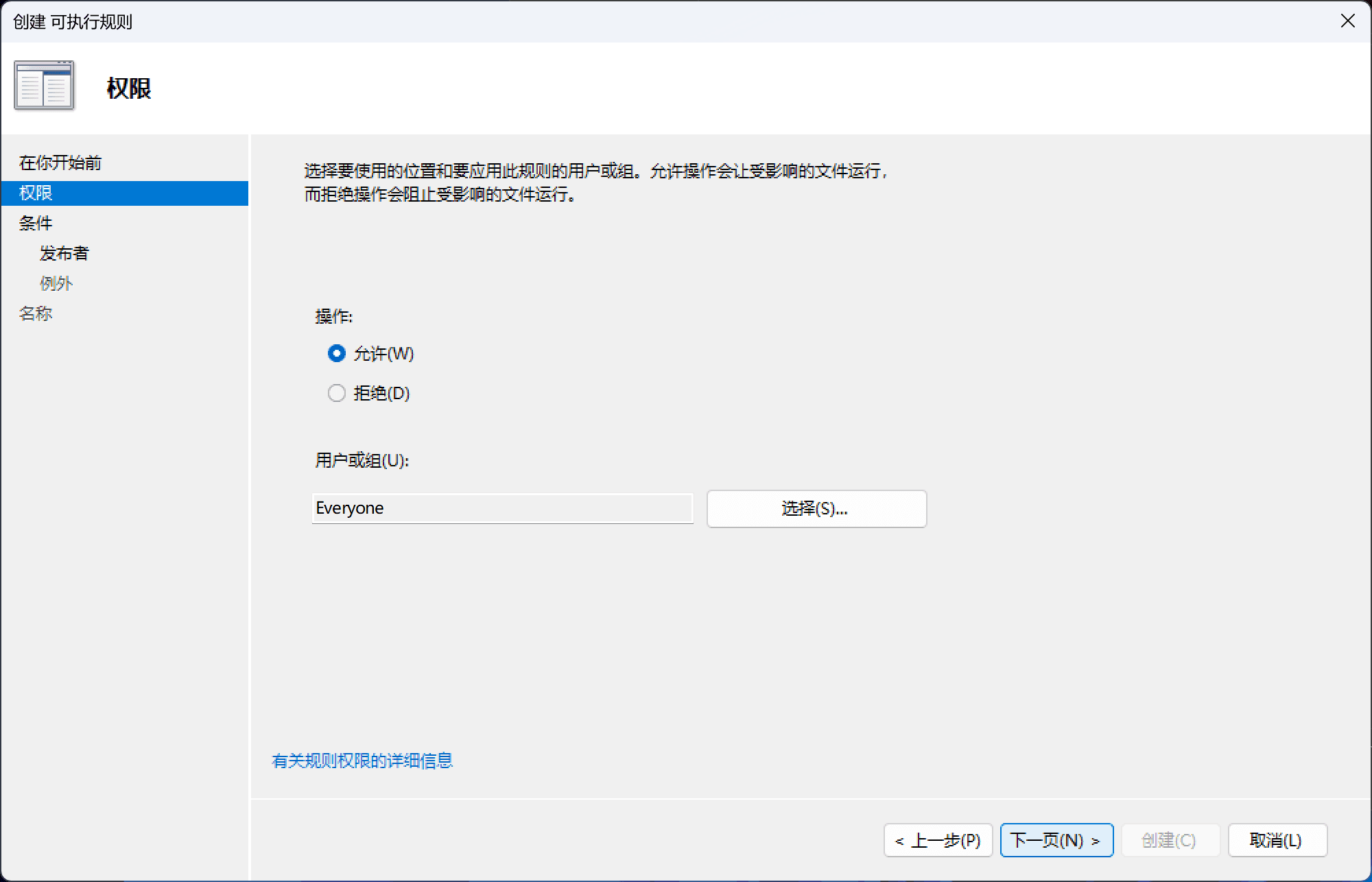
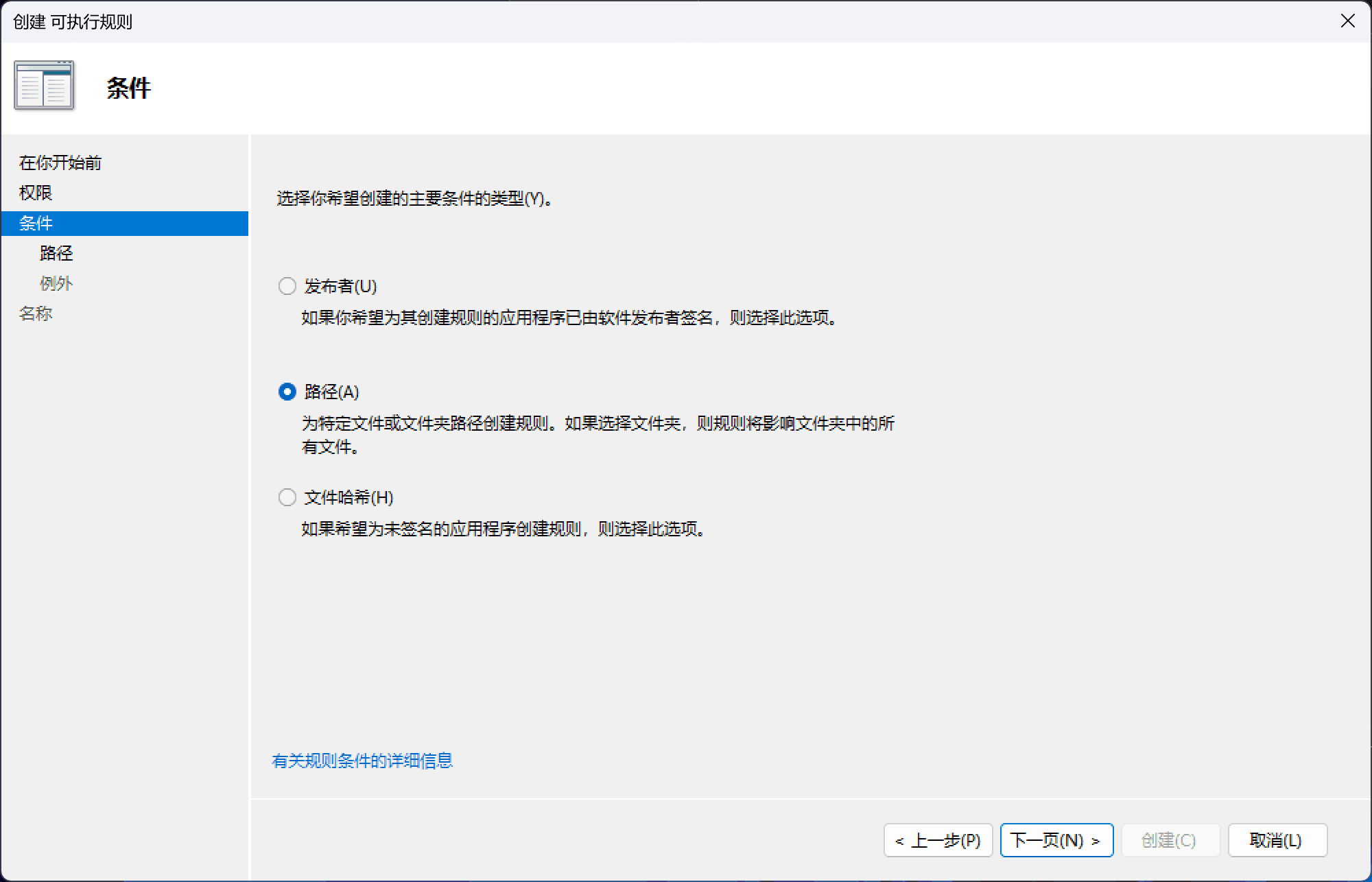
接下来是选择匹配对象,这里就拿路径做个演示。
接下来我们输入用户程序的位置。
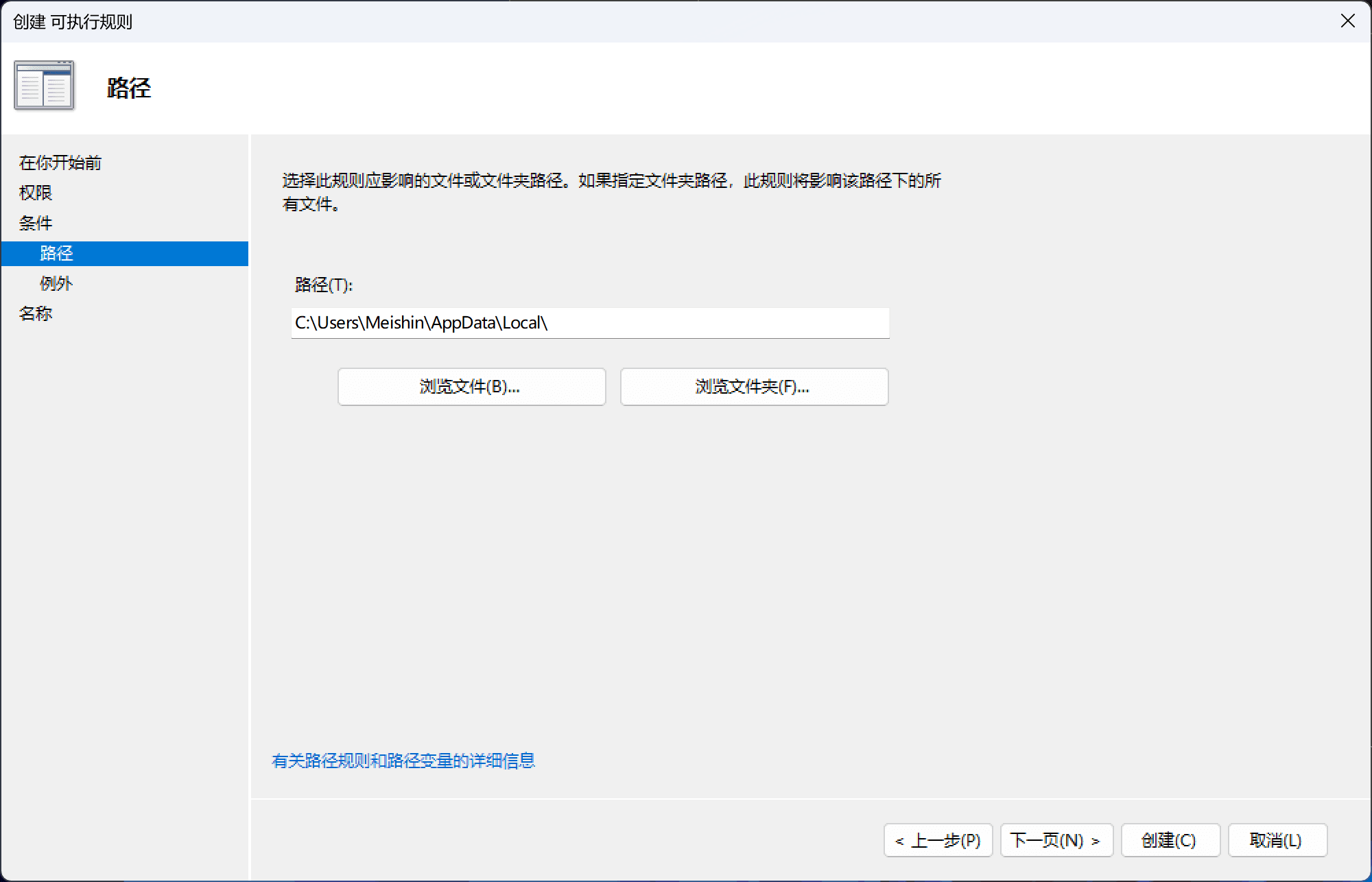
还是要提醒一下,设置这个规则其实是个非常烂的想法!正常情况下是不应该允许用户可写的位置的程序执行的……都怪希沃(╯‵□′)╯︵┻━┻
但是!并非没有解决方案,相比于软件限制策略,AppLocker 有一个很关键的功能可以帮助我们。
这个时候“创建(C)”已经亮起来了,后面的内容也暂时不需要配置,因此我们点击创建,就算是成功的配置了规则。
自动创建规则
AppLocker 有一个非常强大的功能就是可以扫描文件夹来自动创建规则,不再需要你一个一个手动去针对已经安装的文件配置规则,可以说是暴打软件限制策略。好处很明显,这样一来就只有特定的软件可以运行,而不是一整个文件夹下的内容都可以运行。
我们这里也不买关子,这个功能就是允许用户程序运行的解药啦~
右键空白处,选择“自动生成规则(A)”。
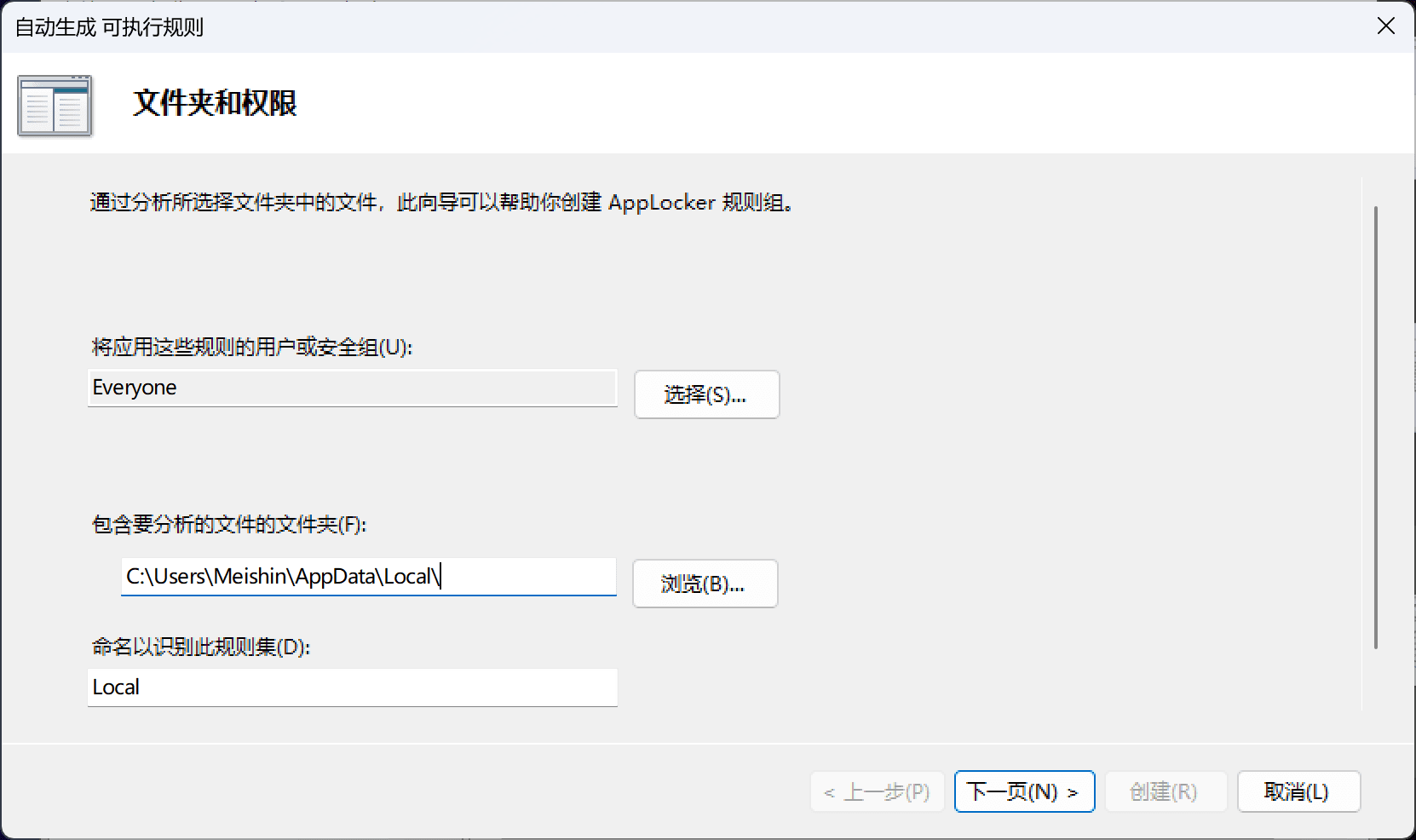
路径的话,这里就用用户程序安装目录做个演示。
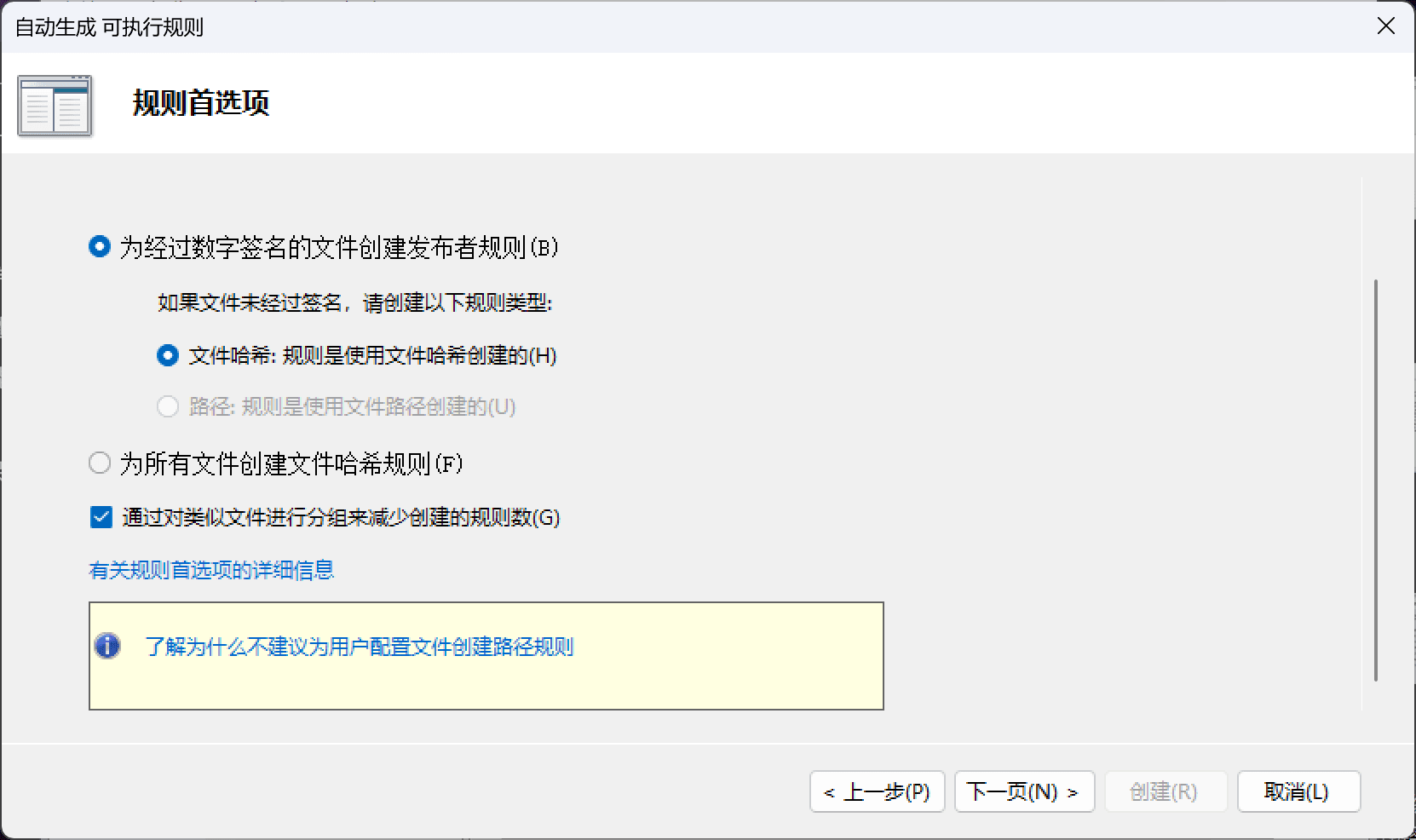
下一页会让你选择规则首选项,保持默认就行。
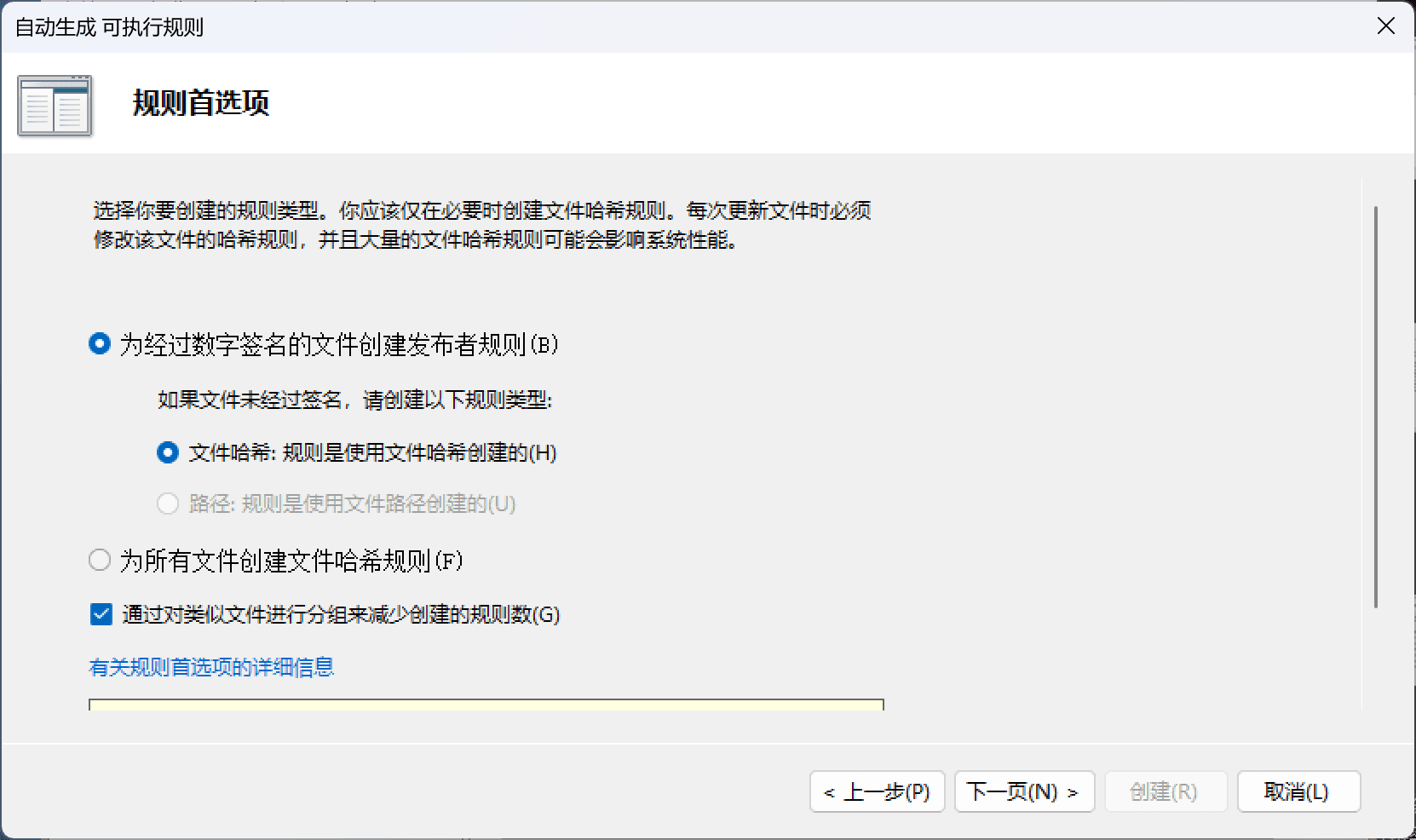
不难注意到这里创建的是哈希规则而不是路径规则,也就是说,尽管目录是用户可写的,但是这并不代表我们就可以绕过规则限制,因为哈希可以保证只有你要的那个程序才可以通过检查!不管是往里面添加程序,还是修改已有的程序,都是无法运行的。当然如果哈希碰撞了那么只能怪你运气不好……
等 Windows 酱跑完条你就会被带到这个地方:
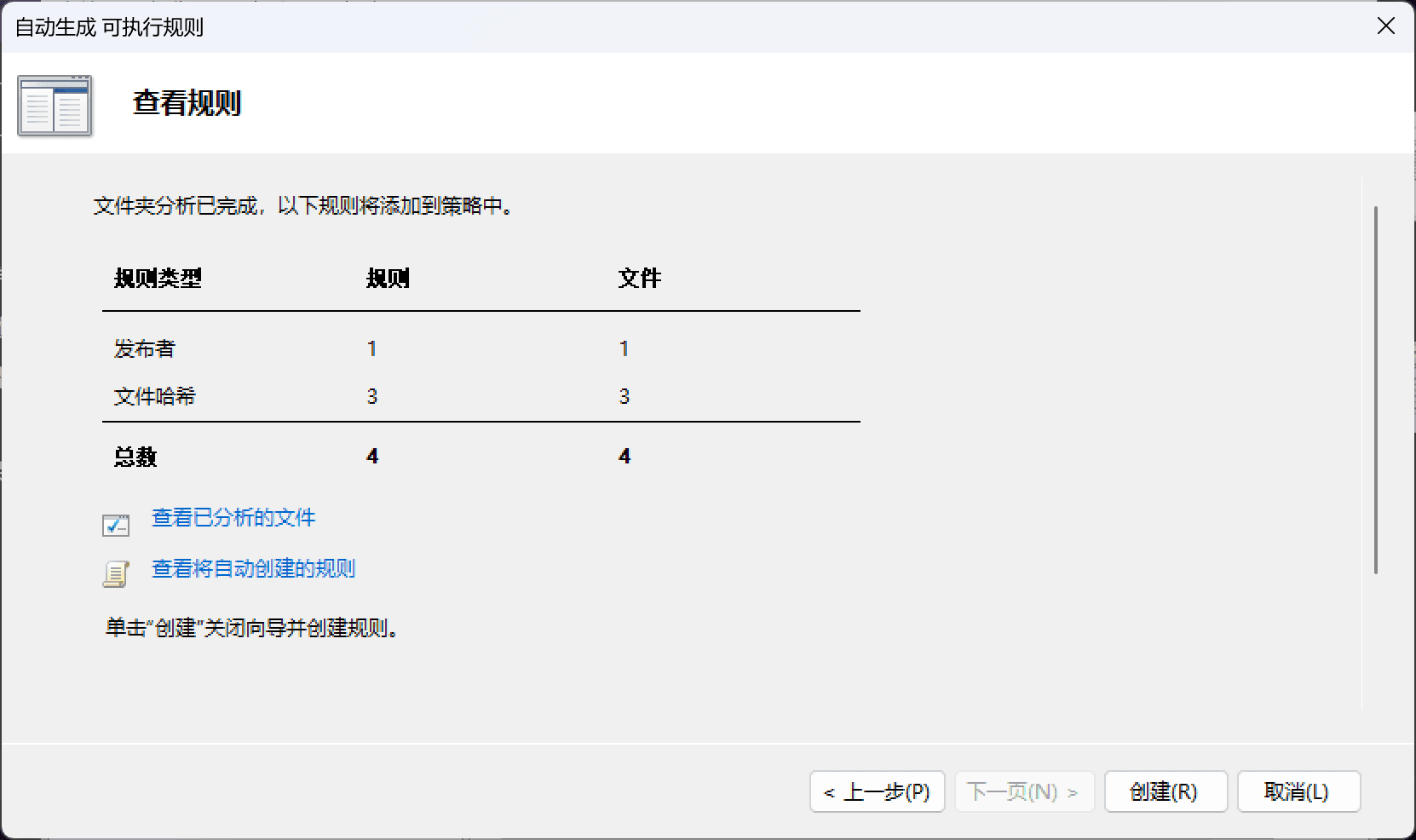
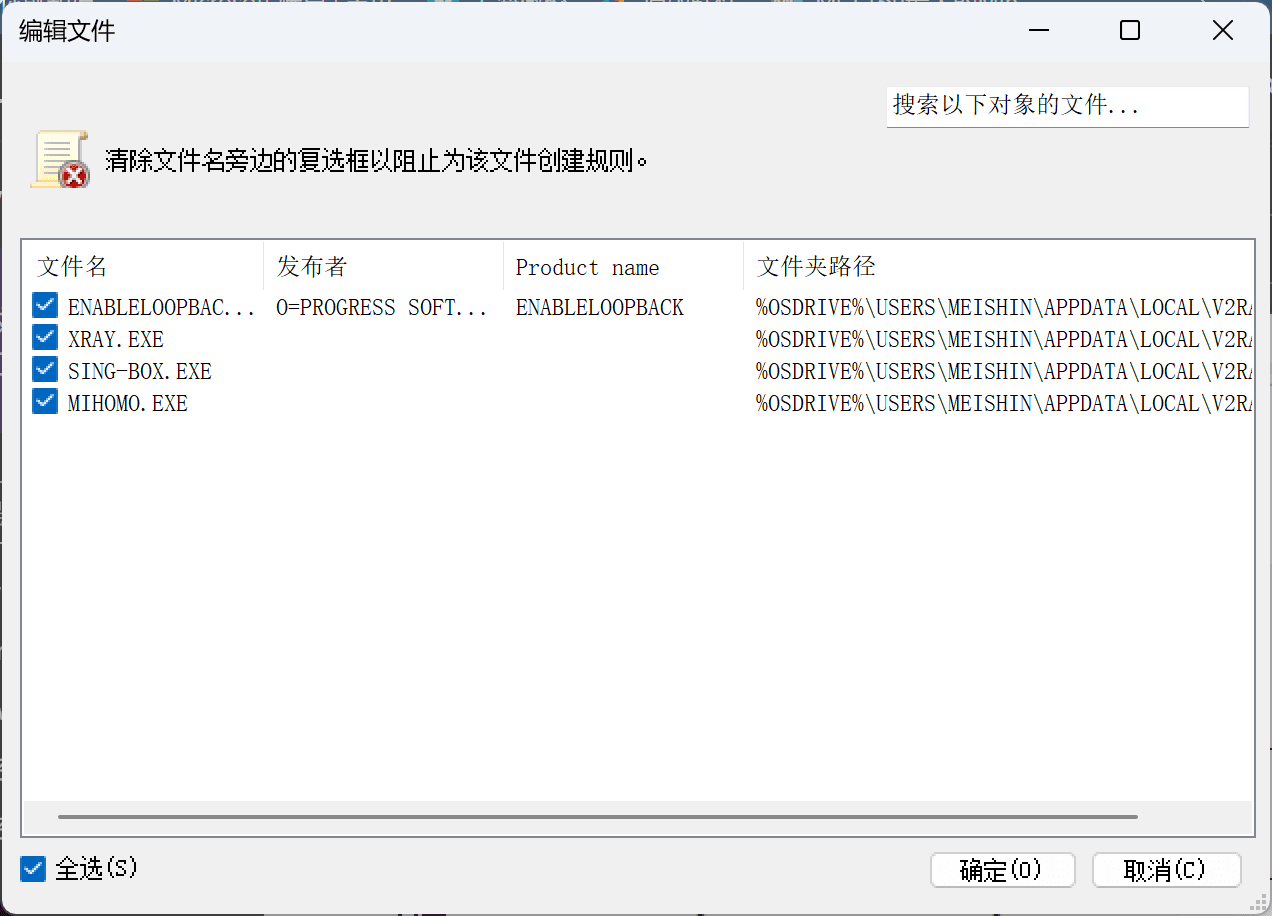
点击“查看已分析的文件”可以查看都扫描出哪些程序。如果有某些程序你不希望允许的话,那么可以直接取消勾选。
“查看将自动创建的规则”和刚刚这个东西功能差不多,只不过这个界面查看的是创建的规则,而且不允许你直接取消勾选。
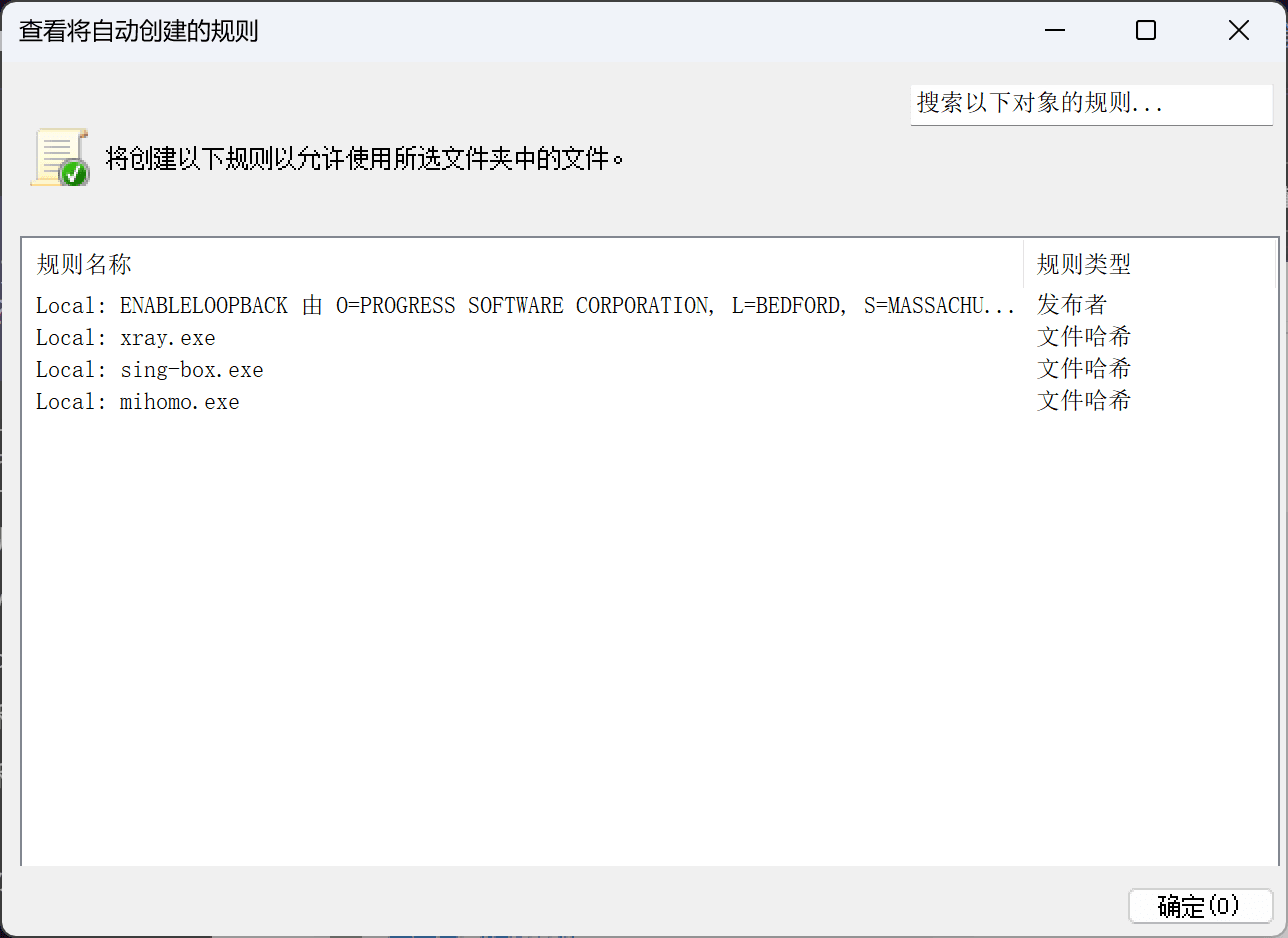
至此你就成功的自动生成了一套规则,完美解决用户可以随便往文件夹里写东西的问题~
结语
AppLocker 相比于软件限制策略确实要更加强大,尤其是自动生成规则的功能,虽然软件限制策略也支持根据发布者和文件哈希进行限制,但是毕竟这些内容要手动配置过于复杂,AppLocker 可以说是完美的解决了这个问题。
当然对于简单的使用场景完全可以直接用软件限制策略,而且能精确控制要限制的文件后缀名的功能依然是 AppLocker 所没有的。实际情况下,比如我在上一篇文章中所描述的那样,同学完全找不到 AppData 文件夹在哪,那么完全可以使用更简单的软件限制策略(虽然 AppLocker 也没有复杂到哪去……)。
至此我们学会了使用 AppLocker 限制 Windows 运行软件,收工~
软件限制策略在某个版本的win10以后貌似就弃用了,目前在win11 24H2上配置了也不生效。
AppLocker有一个要明确的地方就是它只能在软件启动前限制其行为,一旦软件开始运行就不再受AppLocker控制了。比如有一个可运行的程序通过启动子进程的方式启动受限的程序,此时AppLocker并不会拦截。
这些内容主要是以记录、留档为主,毕竟自己了解过的东西后面忘了可不好😂
软件限制策略确实是弃用了,不过就我(曾经)测试的结果来看并不是就不能再用了,如果是更新的版本里彻底弃用了那我也没招🫠
关于子进程的问题,微软自己也说了 AppLocker 不是安全解决方案,我在高中的时候研究这些东西也只是为了让我的同学不要随便在电脑上运行软件
如果他们真的会玩多进程的话那就让他们去吧😂